
整理、搜尋和連結大頭針
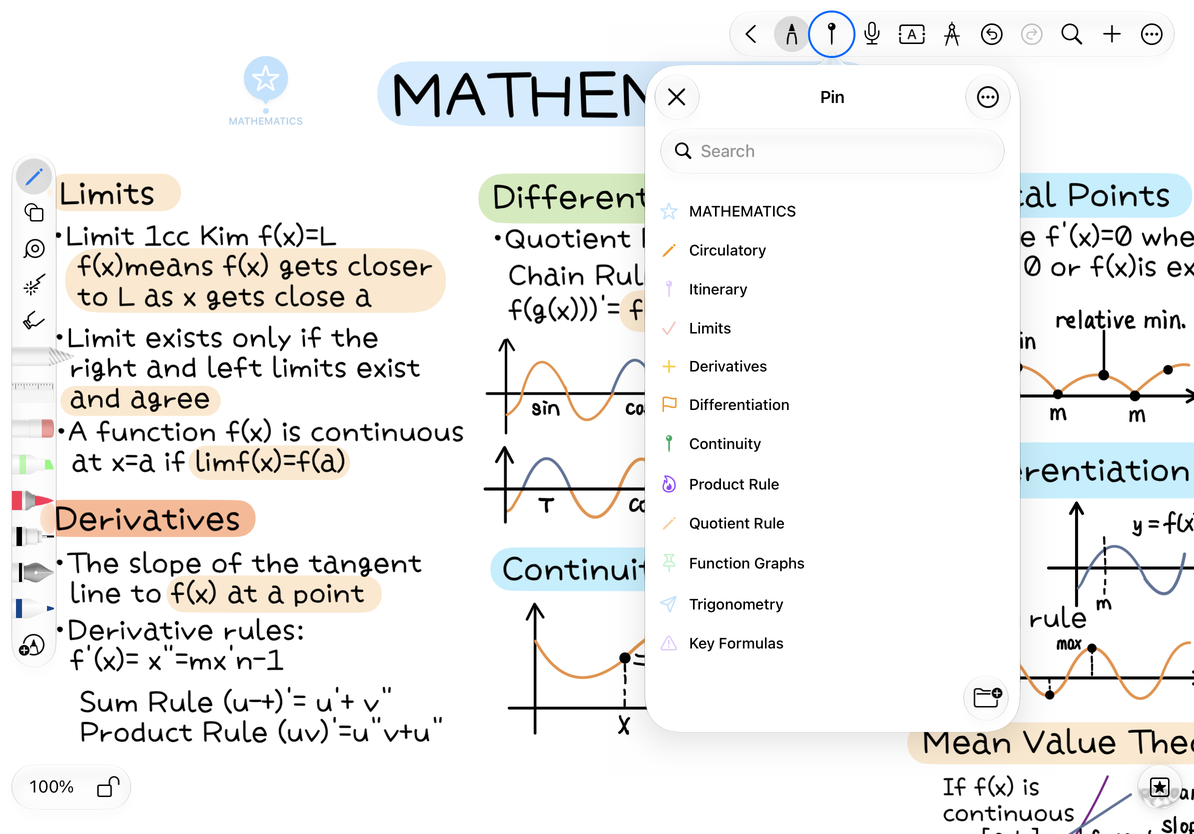
適用於無限文稿、豎直文稿和分頁筆記的大頭針清單,支援 iPhone、iPad 和 Mac。開始前先新增大頭針,並使用有意義的標題,便於後續搜尋。
建立分組和層級
- 打開目前文稿的大頭針清單,使用新增分組入口。
- 輸入分組名稱,例如“課程”“第一章”。
- 將標記拖到所需位置或分組,觀察插入指示後鬆開。
- 用分組旁的展開、折疊控件管理顯示範圍。
分組最多支援三級。達到層級限制後,改用同級分組整理,避免繼續嵌套。需要調整名稱時使用分組選單的重命名;取消輸入保留原名稱。
調整順序與搜尋
拖動清單項可改變順序;清單提供正序和倒序時,可按需要切換顯示順序。排序改變導航組織,不會把畫布上的內容移動到新的坐標。
在清單搜尋框輸入大頭針標題中的詞語,點搜尋結果返回標記位置。這裡按標記名稱檢索,不搜尋標記周圍的全部筆跡或正文;要查找內容請使用畫布搜尋或分頁搜尋。清除搜尋詞後返回完整清單。
調整順序與搜尋
複製位置連結
在大頭針清單選單選擇“拷貝”,或打開編輯頁使用連結拷貝按鈕,將位置連結複製到剪貼板。可將其貼上到支援打開 Prodrafts 連結的位置。連結只提供定位入口,不包含筆記內容,也不會自動給接收者一份文稿。
複製時選擇具體大頭針,分組沒有同樣的位置連結入口。目標在分頁筆記中時,打開連結會先進入標記所在頁,再定位標記。也可以把連結附在另一份筆記的物件或正文文字上,作為資料索引;方法及跳轉後的返回、前進見文稿和位置連結。
若另一台裝置或其他 App 無法打開,先確認裝置上能正常打開同一文稿、所需文稿已可用;必要時直接回到大頭針清單定位。
刪除時保留哪些內容
刪除單個大頭針只移除標記。刪除分組會連同組內大頭針和子分組一起刪除,確認前先展開檢查;不想繼續時取消刪除。標記和分組刪除不會擦除畫布正文。
常見問題
為什麼搜不到筆記內容?
大頭針搜尋按標記名稱查找。要搜筆跡、文字或 PDF 原文,應使用對應文稿的搜尋入口。
刪除分組會刪掉對應筆記嗎?
它會刪除分組中的標記和子分組,不刪除畫布正文;需要保留某些位置入口時,先將標記整理到其他分組再刪除。