
ピンを整理、検索、リンクする
ピン リストは、iPhone、iPad、Mac の無限ドキュメント、縦型ドキュメント、およびページ式ノートで利用できます。まず、ピンを追加し、見つけやすいように意味のある名前を付けます。
グループとレベルを作成する
- 現在のドキュメントのピン リストを開き、新しいグループ オプションを選択します。
- 「コース」や「第1章」などの名前を入力します。
- ピンを目的の位置またはグループにドラッグします。指を離す前に、挿入位置の表示を確認してください。
- グループの横にあるコントロールを使用してグループを展開または折りたたみます。
グループは最大 3 つのレベルをサポートします。限界に達したら、それ以上ネストするのではなく、同じレベルにグループを作成します。グループの名前を変更するには、グループのメニューの「名前の変更」を使用します。キャンセルすると元の状態が保持されます。
並べ替えて検索する
リスト項目をドラッグして順序を変更します。リストに順方向と逆順が表示される場合は、希望する表示順序を選択します。順序を変更すると、キャンバスのコンテンツを新しい座標に移動せずに、ナビゲーションの構成が変更されます。
検索フィールドにピンのタイトルの一部を入力し、結果をタップしてその場所に戻ります。これは、近くの手書き文字やテキストではなく、ピンの名前を検索します。コンテンツを検索するには、キャンバス検索またはページ式ノート検索を使用します。完全なリストを再度表示するには、検索をクリアします。
ピンの並べ替えと検索
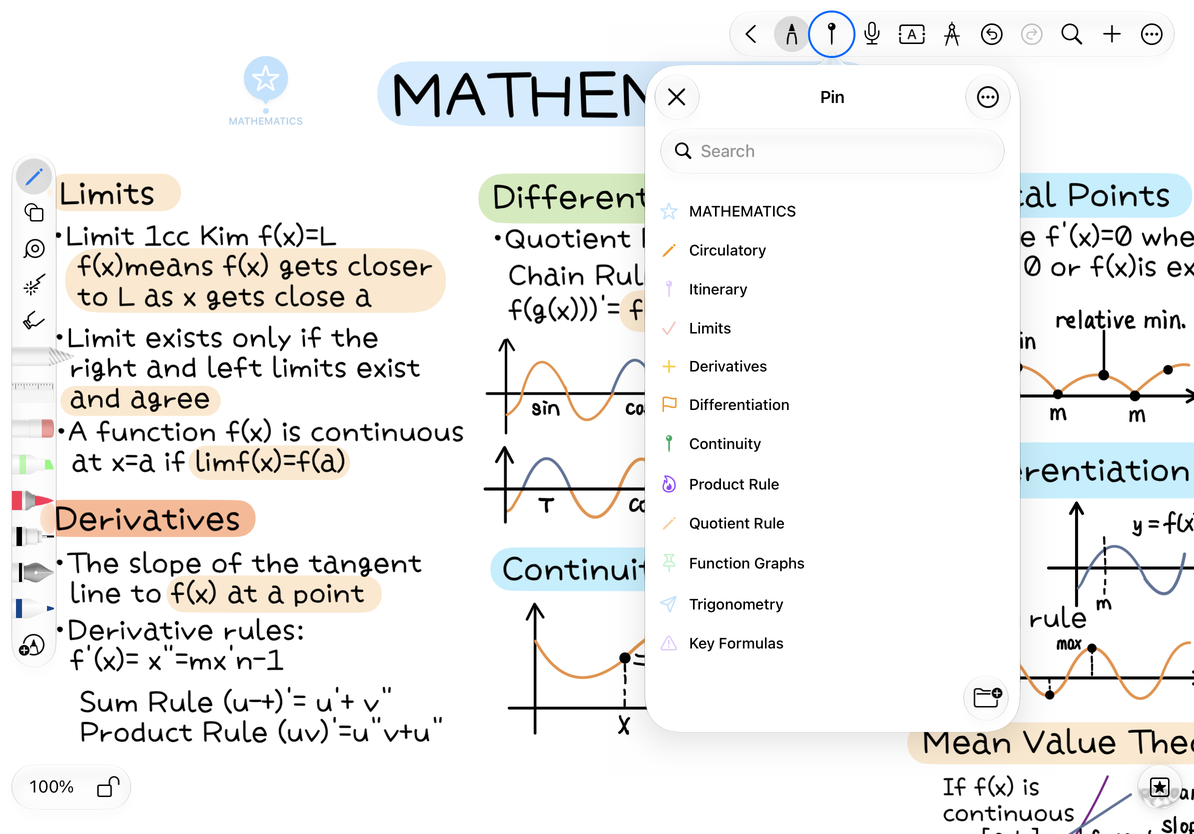
場所のリンクをコピーする
ピンのメニューで コピー を選択するか、エディターでリンクのコピー ボタンを使用します。 Prodrafts リンクが開ける場所にアドレスを貼り付けます。リンクは場所を特定します。メモの内容は含まれず、受信者に文書のコピーも渡されません。
個々のピンを選択して、その位置リンクをコピーします。グループにはこのオプションはありません。 ページ式ノートのピンの場合、リンクを開くとそのページに移動し、次にピンに移動します。別のメモ内のオブジェクトまたはテキストにリンクを添付して、インデックスを作成できます。手順と戻る/進むナビゲーションについては、ドキュメントと場所のリンク を参照してください。
別のデバイスまたはアプリからリンクが開かない場合は、同じドキュメントが利用可能であり、そのデバイスで正常に開くことを確認してください。リスト内でピンを直接見つけることもできます。
削除によって何が削除されるかを理解する
1 つのピンを削除すると、そのマーカーのみが削除されます。 グループを削除すると、そのピンとサブグループも削除されます。 確認する前に展開してチェックするか、キャンセルして保持します。ピンとグループを削除しても、キャンバスのコンテンツは消去されません。
よくある質問
検索でメモの内容が見つからないのはなぜですか?
ピン検索はマーカー名と一致します。ドキュメントの検索機能を使用して、手書き、テキスト、または元の PDF テキストを検索します。
グループを削除すると、関連するメモも削除されますか?
いいえ。グループのマーカーとサブグループが削除され、キャンバスのコンテンツはそのまま残ります。保持したいピンは削除する前に別のグループに移動してください。
関連ガイド:ピンのプロパティ・ページアウトライン・テキストアウトライン