
キャンバス領域をキャプチャして共有する
無限および縦型ドキュメントで使用できます。ページ式ノートにはページ エクスポートを使用し、テキスト文書にはテキスト エクスポートを使用します。
キャンバス キャプチャは、短い計算の導出、スケッチ、または資料のまとまりを共有するのに役立ちます。選択した領域の画像が作成され、個別に編集可能な手書き文字やオブジェクトは保持されません。
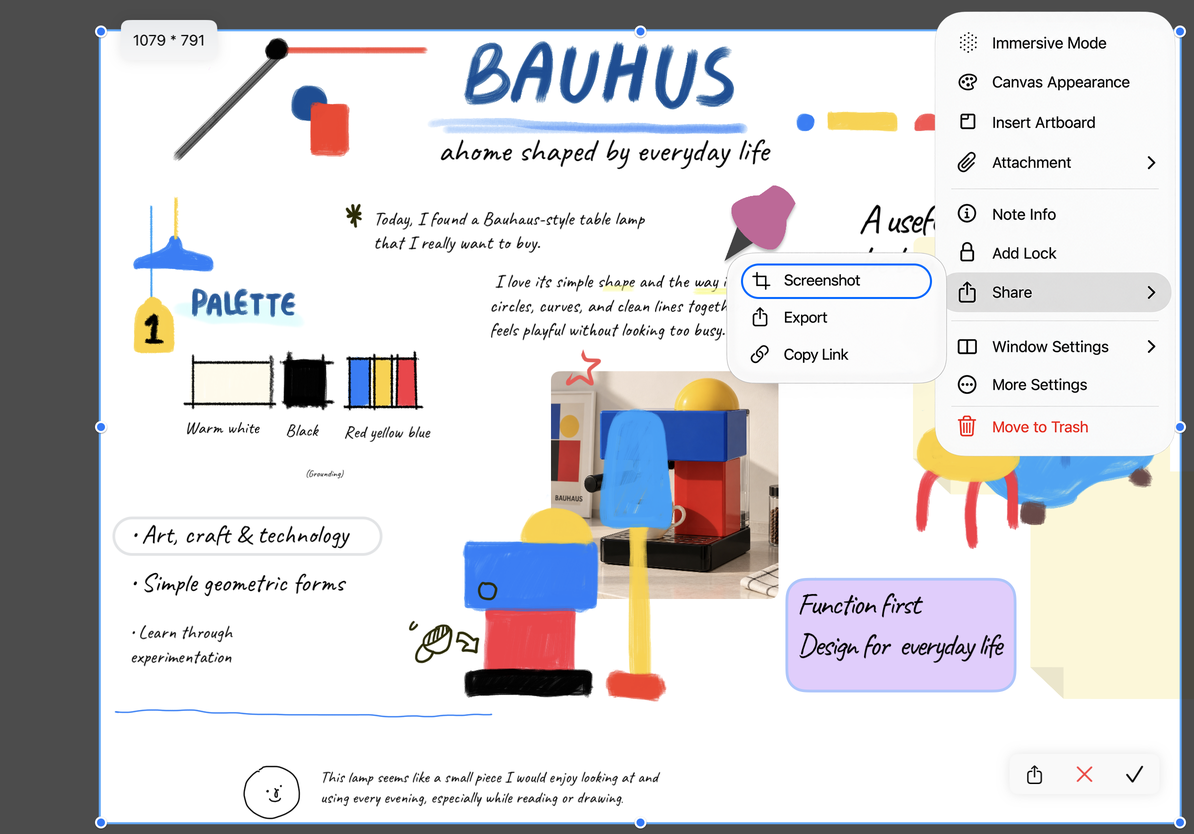
キャプチャ領域を選択してください
- ドキュメントを開き、キャンバスを移動またはズームして領域を表示します。不要な一時的なオーバーレイをすべて閉じます。
- その他 → 共有 → スクリーンショット を選択します。クロップ ボックスが表示され、周囲に影付きの領域が表示されます。
- ボックス内をドラッグして移動するか、角と端のハンドルをドラッグして幅と高さを調整します。
- サイズインジケーターを確認し、見出し、余白メモ、細い線が内側に収まっていることを確認してください。さらに広い領域を表示するには、キャンセルしてキャンバスをズームアウトし、キャプチャ ツールを再度開きます。
キャプチャ領域を選択してください
画像をプレビュー、共有、またはドラッグする
確定するとJPEGが作成され、ファイルのプレビューが開きます。ズームインして、エッジ、テキストの明瞭さ、不要なコンテンツを確認します。次に、プレビューのシステム共有コントロールを使用して、プレビューを保存または送信します。
領域の準備ができたら、キャプチャ ツールバーの共有ボタンを使用することもできます。 ファイルに保存 などの保存先を選択し、そこで保存を完了します。共有シートを開いただけでは画像は保存されません。
ドラッグ アンド ドロップをサポートするデバイスでは、キャプチャ ツールの共有ボタンから画像を受け入れるアプリに画像をドラッグします。結果は、元の Prodrafts オブジェクトではなく、イメージのままになります。使用せずに終了する場合は、キャプチャ ツールを閉じてください。
よくある質問
コンテンツの一部が欠けている場合は、クロップ ボックスを調整します。長い文書全体をエクスポートするには、PDF または画像のエクスポート を使用します。より広い領域をキャプチャしても、必ずしもテキストが鮮明になるわけではありません。必要に応じて 2 つの画像に分割するか、PDF を送信してください。
このキャプチャ ツールが使用できない場合は、ページ式ノートで その他 → 共有 → このページをエクスポート を使用します。受信者が手書き文字とオブジェクトを編集できるようにするには、ネイティブ Prodrafts ドキュメント を送信します。
この記事は 2026 年 10 月 12 日現在のものです。メニューはデバイスやバージョンによって異なる場合があります。