
オブジェクトのスタイル設定とプレビュー
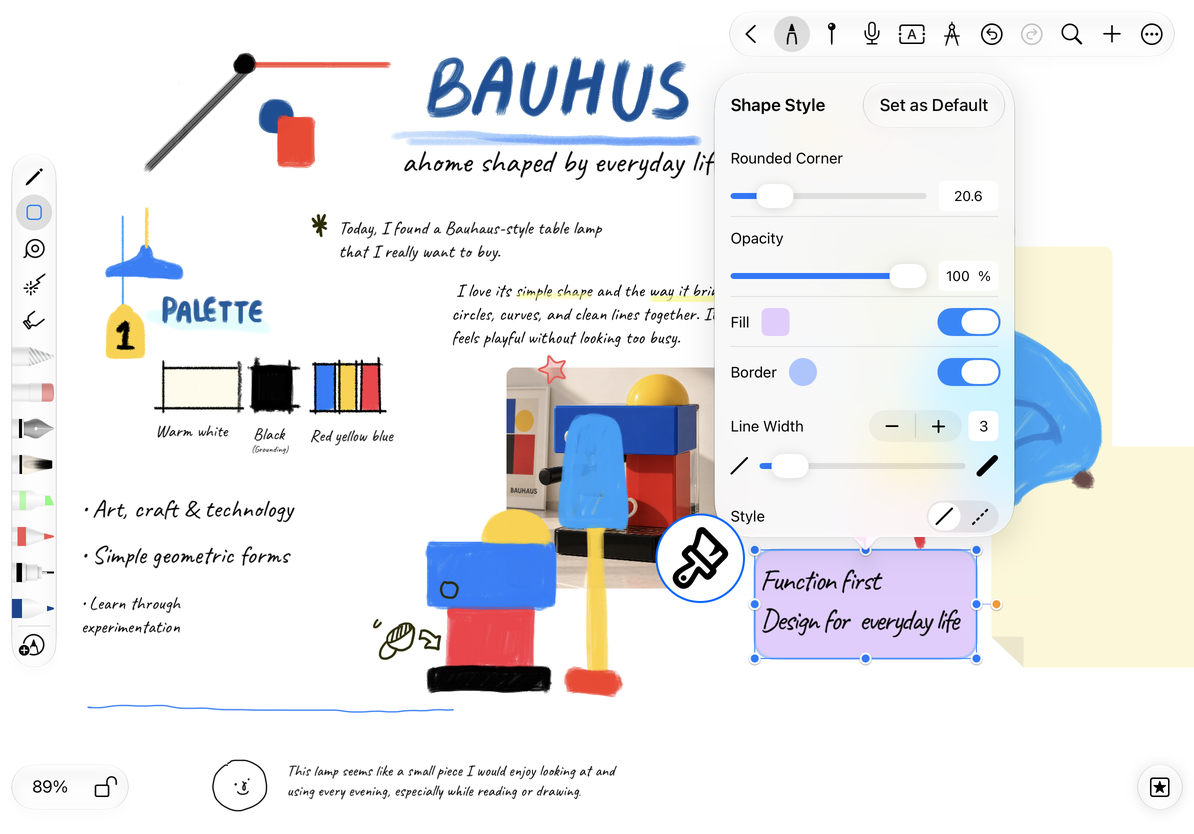
これらのオプションは、無限ドキュメント、縦型ドキュメント、およびページ式ノートに適用されます。コントロールはオブジェクトの種類によって異なります。画像、テキストボックス、図形、表には独自のスタイルがあり、録音、ファイル、数式、Web カードには専用のメニューがあります。
スタイルパネルを開く
- オブジェクトを選択し、そのフローティング メニューで スタイル をタップします。
- 使用可能な色、不透明度、コーナー、影、または境界線を調整します。
- キャンバスを確認し、空白部分をタップして選択を解除します。不要な変更を元に戻すか、以前の設定を復元します。
| 目的 | 使用する設定 |
|---|---|
| コンテナまたは背景の色を変更する | 塗りつぶし/背景色 |
| オブジェクトの下のコンテンツを参照 | 不透明度 |
| 角を柔らかくする | 丸い角 |
| エッジを定義する | 枠線の色と線幅 |
| オブジェクトが盛り上がって見えるようにする | シャドウ (利用可能な場合) |
| イメージまたはサポートされているオブジェクトをミラーリングする | 水平方向に反転 / 垂直方向に反転 |
カラー コントロールは、パネル内で指定された部分に影響します。写真内のすべてのピクセルの色を変更するわけではありません。反転は回転とは異なります。水平方向のフリップでは左右がミラーリングされ、垂直方向のフリップでは上下がミラーリングされます。
スタイルパネルを開く
サポートされているオブジェクトの名前を変更する
アートボード、ファイル、または録音を選択し、名前の変更 を選択して、明確な名前を確認します。 「第 2 章の参考文献」や「インタビューの抜粋」などの名前を付けると、後で内容を認識しやすくなります。
すべてのオブジェクトに名前フィールドがあるわけではありません。テキストボックス内の単語を変更するには、[名前の変更] を探すのではなく、テキストを編集します。
元のコンテンツをプレビューする
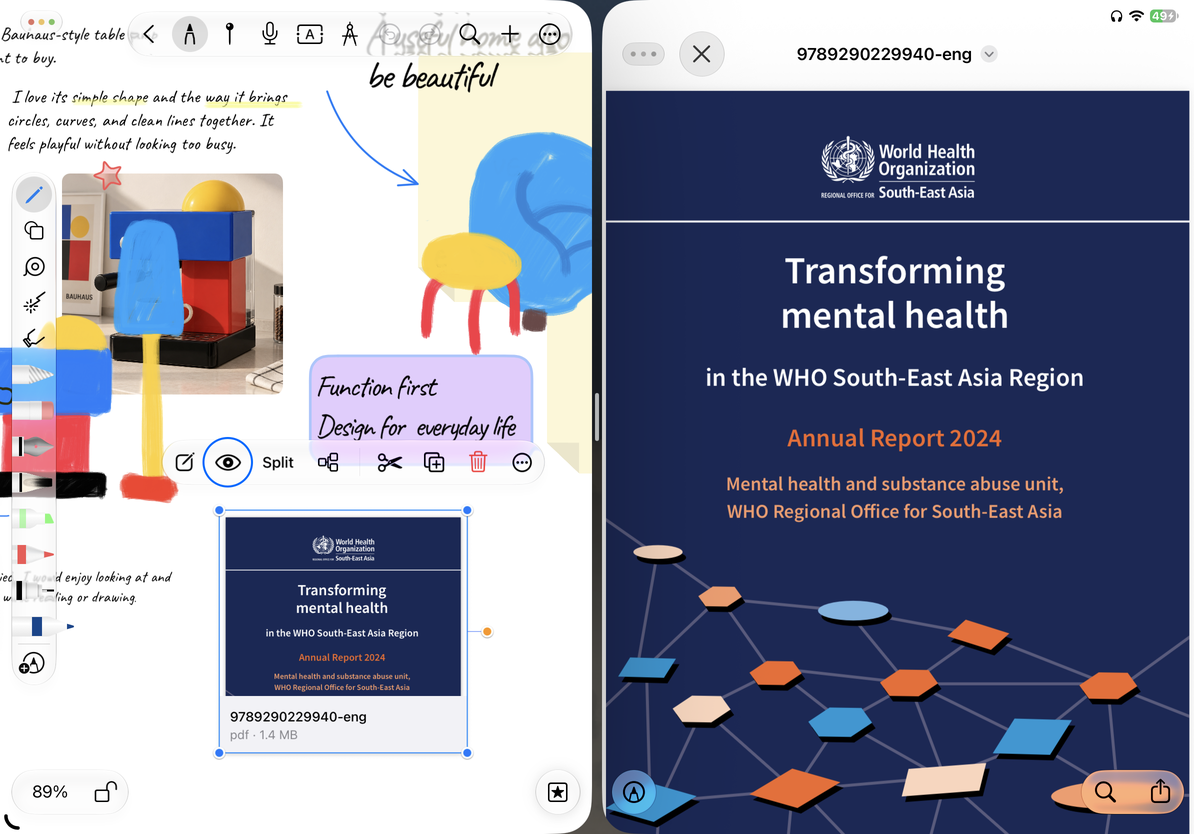
画像、ファイル、録音、またはメディア オブジェクトを選択し、プレビュー をタップします。対象となる PDF アートボードでもこのオプションが提供されます。プレビューでは、添付ファイルまたはその再生コントロールが開きます。閉じるとキャンバスの配置に戻ります。
プレビューでは、添付ファイルは編集可能なテキストまたは図形に変換されません。ファイルが開かない場合は、ファイルが完全であること、およびシステムがその形式をサポートしていることを確認してください。
元のコンテンツをプレビューする
スタイルがありません
録音、ファイル、数式、Web カードでは、一般的なスタイル パネルは使用されません。数式のテキストの色を変更するなど、専用のメニューを使用します。
テキストボックスの色は変わりましたが、テキストは変わりませんでした
背景色と文字色は別々の設定です。
関連ガイド: テキストボックスのスタイル ・図形のスタイル ・数式スタイル ・画像の編集