
バックアップの作成、キャンセル、保存
無限ドキュメント、縦型ドキュメント、ページ式ノート、およびテキスト文書に適用されます。標準バックアップでは、現在のライブラリにあるゴミ箱以外のフォルダと文書を、1つの独立したZIPにまとめます。 iCloud 同期が完了しても、この ZIP はバックアップ場所に自動的に保存されません。
後の変更をクラウドストレージまたは NAS に定期的にアップロードするには、自動バックアップ を使用します。 バックアップを書き出す は保存できる ZIP を作成します。 自動バックアップ状況 ページの 今すぐバックアップ は、保留中のクラウド バックアップを処理します。
バックアップを作成して保存する
- 現在のドキュメントの編集を終了し、ライブラリに戻り、設定 → iCloudとバックアップ を開きます。
- バックアップを書き出す をタップします。ホーム画面のクイック アクションを備えたデバイスでは、Prodrafts アイコンを長押ししてバックアップ ページを開き、バックアップを書き出す をタップすることもできます。そのショートカットを開いただけでは、保存されたバックアップは作成されません。
- 進行状況、処理中のファイル名、状態を確認します。バックアップ中は、開始したウィンドウが進行状況の表示で覆われ、一時的に操作できなくなります。ページを閉じたり、同期スイッチを変更したりすることが一時的にできなくなります。
- 処理が終了したら結果を読み取ります。一部のドキュメントが失敗した場合は、失敗数をメモします。 100% に達しても、すべてのドキュメントが含まれるわけではありません。
- iPhone または iPad では、システム共有シートで ファイルに保存 などの保存先を選択します。 Mac では、保存ダイアログが直接開きます。フォルダーを選択して保存を完了します。
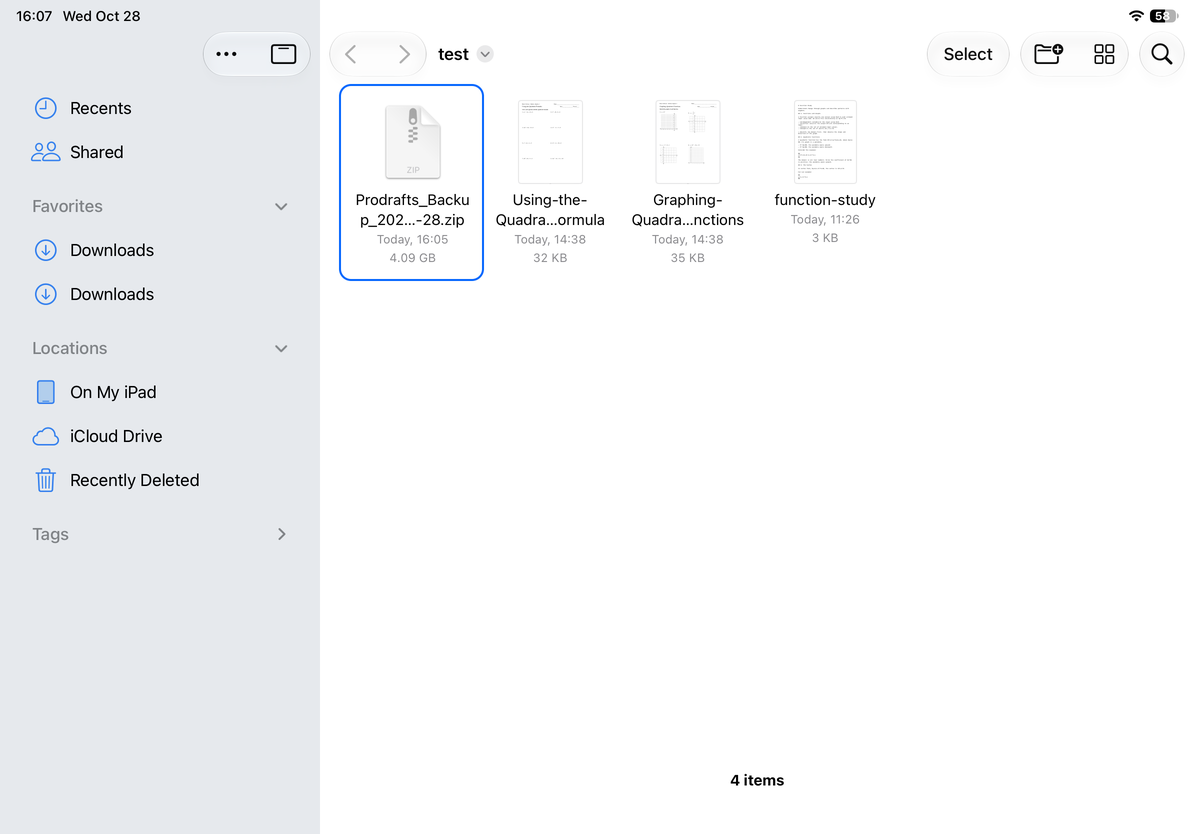
- 宛先を開き、ZIP が存在することを確認し、そのサイズと内容を確認します。復元するには、Prodrafts の ファイル インポート で ZIP を選択します。
バックアップを作成して保存する
![[iCloud とバックアップ] パネルの [バックアップを書き出す] エントリには青色で強調表示されたボックスがあり、中央の進行状況ボックスには [バックアップ中... 81%] と表示され、現在のドキュメントは IPCC_AR6_SYR_SPM で、その下に [キャンセル] ボタンがあります。](/manual/images/backup-create-progress.webp)
ゴミ箱内のドキュメントは、この標準バックアップから除外されます。クラウド専用のプレースホルダーや読み取り不可能なファイルが完全に含まれるとは想定しないでください。重要なドキュメントをローカルで開いて確認し、その後バックアップ結果を確認します。
進行中のバックアップをキャンセルする
キャンセル をタップすると、アプリに キャンセル中… と表示されます。キャンセルを続行する前に現在のコピーまたは圧縮ステップを完了する必要がある場合があるため、進行状況の表示がすぐには消えない場合があります。キャンセルが完了し、ページが再び使用できるようになるまでお待ちください。
「キャンセル」をタップした直後に別のバックアップを開始しないでください。実行中のバックアップをキャンセルすると、ファイルの生成が停止します。最後の共有シートをキャンセルすると、その保存または送信アクションが中止されます。 Macでも、保存ダイアログで保存を完了する必要があります。
共有または保存を終了する
完了したバックアップは、最初は一時ファイルです。 iPhone、iPadの場合は、共有シートから選択したアプリへの保存を完了します。 Mac では、場所を選択して保存ダイアログで保存を完了します。次に、ZIP が宛先に存在することを確認します。共有シートやダイアログを閉じたりキャンセルしたりしただけでは、保存完了とはいえません。
共有または保存を完了する
バックアップが失敗した場合は、エラーを読み、デバイスの空きストレージとドキュメントを読み取ることができるかどうかを確認してください。 バックアップに含まれなかった文書を元の形式で個別に書き出すできます。ファイルはまだ存在するが、そのドキュメントがライブラリにない場合は、回復 を使用します。これは ZIP のインポートとは異なります。
バックアップ メニュー ラベルは 2026 年 10 月 29 日に検証されました。残りの手順は 2026 年 10 月 12 日に確認されました。メニューはデバイスとアプリのバージョンによって異なる場合があります。