
キャンバスにテキストボックスを追加する
無限ドキュメント、縦型ドキュメント、ページ式ノートに適用されます。テキストボックスはキャンバスの固定位置に配置され、タイトル、注釈、説明に適しています。段落間を流れる長い文章の場合は、テキスト文書を使用します。
新しいテキストボックスを作成する
- 編集モードになっていることを確認し、追加 → テキスト を開きます。キャンバス上の空白スペースを長押しして、テキスト を選択することもできます。
- 「このセクションのポイント」などの内容を入力します。オンスクリーン キーボードまたは外付けキーボードを使用します。
- 文字入力を終了するには、空白部分をタップしてキャンバスに戻ります。
- 何かを追加する必要がある場合は、テキストボックスをタップしてテキスト編集に入り、変更したい位置にカーソルを置きます。
空白領域を長押しすると、そこにテキストボックスが作成されます。ツールバーから挿入した後、目的の位置に移動します。 無限ドキュメントおよび縦型ドキュメントで、メインの [追加] メニューからテキストを追加するには、Prodrafts Pro が必要です。空白領域を長押ししてテキストを追加すると、オブジェクト数がチェックされます。無料ユーザーには、オブジェクトが 30 個に達すると Pro プロンプトが表示されます。ページ式ノートやその他のエントリ ポイントでは、可用性は現在のインターフェイスの条件に従います。
Mac または iPad の外付けキーボードを使用する場合は、まずフォーカスをキャンバスに戻し、T を押してテキスト配置状態に入り、追加したい位置をタップしてテキストボックスを作成し、入力します。配置をキャンセルするにはEscを押します。 T は、カーソルがすでに入力ボックス内にある場合にのみテキストを入力します。その他の操作については、キーボード ショートカットを参照してください。
キャンバスのタイトルを追加する
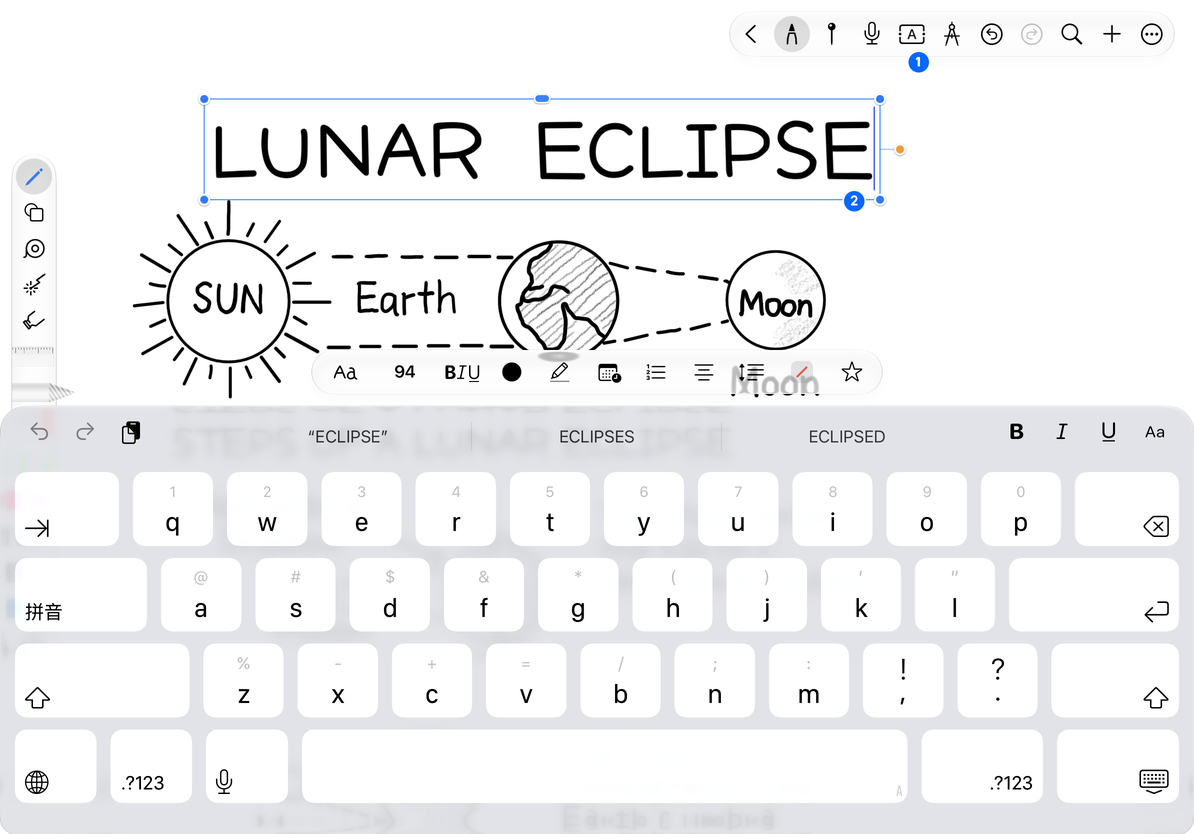
テキストの一部またはテキストボックス全体を選択します
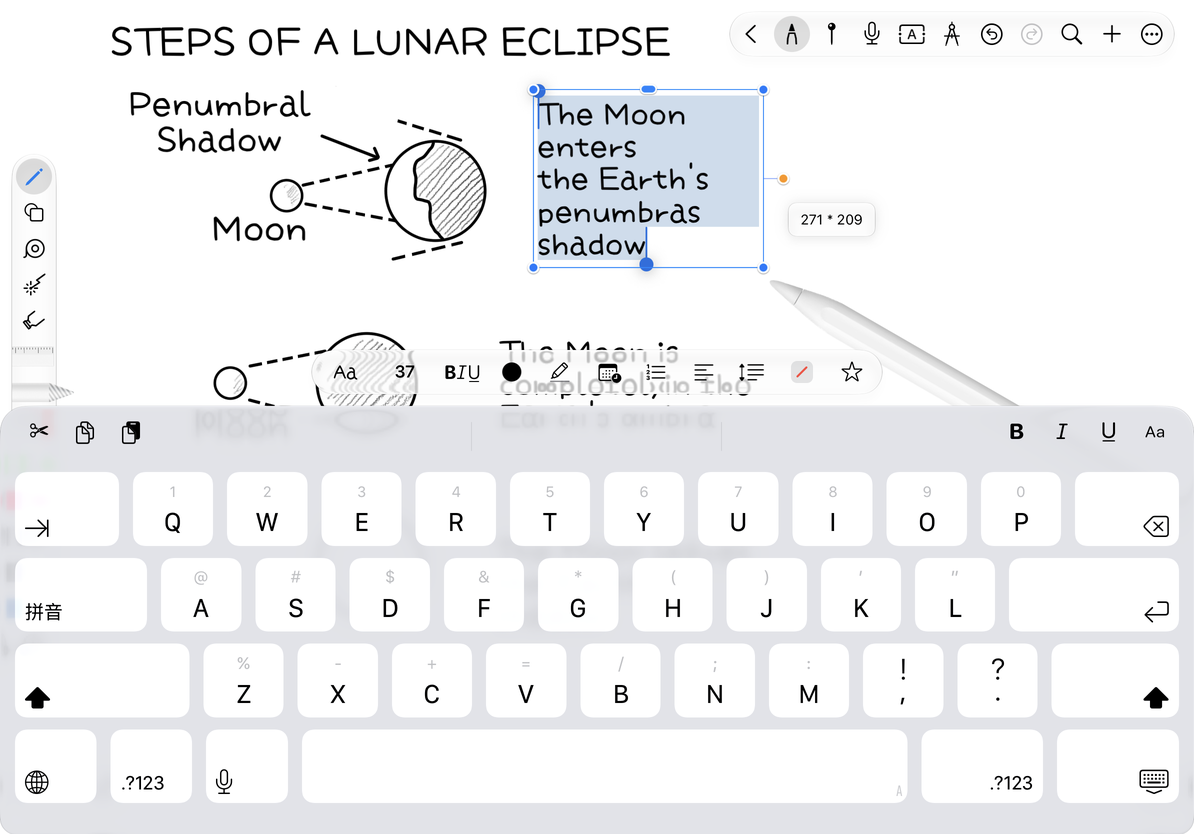
テキスト編集に入ったら、システムのテキスト選択方法を使用して単語、文、またはコンテンツ全体を選択し、形式を調整します。このとき、テキスト選択ハンドルをドラッグすると、選択されているテキスト範囲が変更されます。
ボックス全体を移動するには、まずテキスト編集を終了し、オブジェクト コントロール ボックスを表示してから、オブジェクトの移動領域をドラッグします。ボックスの幅を変更するには、サイズ制御ポイントを使用します。ボックスを狭くした後でテキストを再折り返すことができますが、これはフォント サイズを変更するために複数の単語を選択するのとは異なります。
テキストの選択範囲とテキストボックスの境界を区別する
変更、再利用、削除
テキストのエラーを修正する場合、現在の編集を元に戻すことができます。コピーを保存して再度変更する場合は、入力を終了し、オブジェクト メニューで コピーを選択して副本を作り、横にドラッグして編集します。このオブジェクトメニューの「コピー」は、その場に副本を作る操作です。文字をクリップボードにコピーする操作とは異なります。ボックス全体を削除する必要がある場合は、オブジェクトを選択して 削除 をタップします。キーボード上のいくつかの単語を削除しても、ボックスは自動的に削除されません。
ページ式ノートでは、テキストボックスは現在のページの注釈です。元の PDF テキストを編集することはできません。無限ドキュメントと縦型ドキュメントはテキストボックス ツールを共有しますが、縦型ドキュメントには水平方向の幅制限があります。
ボックスをタップしましたが入力できません
プレビュー モードになっているか、オブジェクトがロックされているかを確認してください。編集に切り替えるか、最初にロックを解除してください。
形式はいくつかの単語にのみ影響します
テキスト選択がアクティブになっています。ボックス全体を書式設定するには、そのテキストをすべて選択するか、ボックス全体の書式設定アクションを使用します。