
Ajouter une zone de texte au canevas
S'applique aux documents infinis, aux documents verticaux et aux notes paginées. Les zones de texte se trouvent à des positions fixes sur le canevas et fonctionnent bien pour les titres, les annotations et les explications. Pour une écriture plus longue qui s'écoule entre les paragraphes, utilisez un document texte.
Créer une nouvelle zone de texte
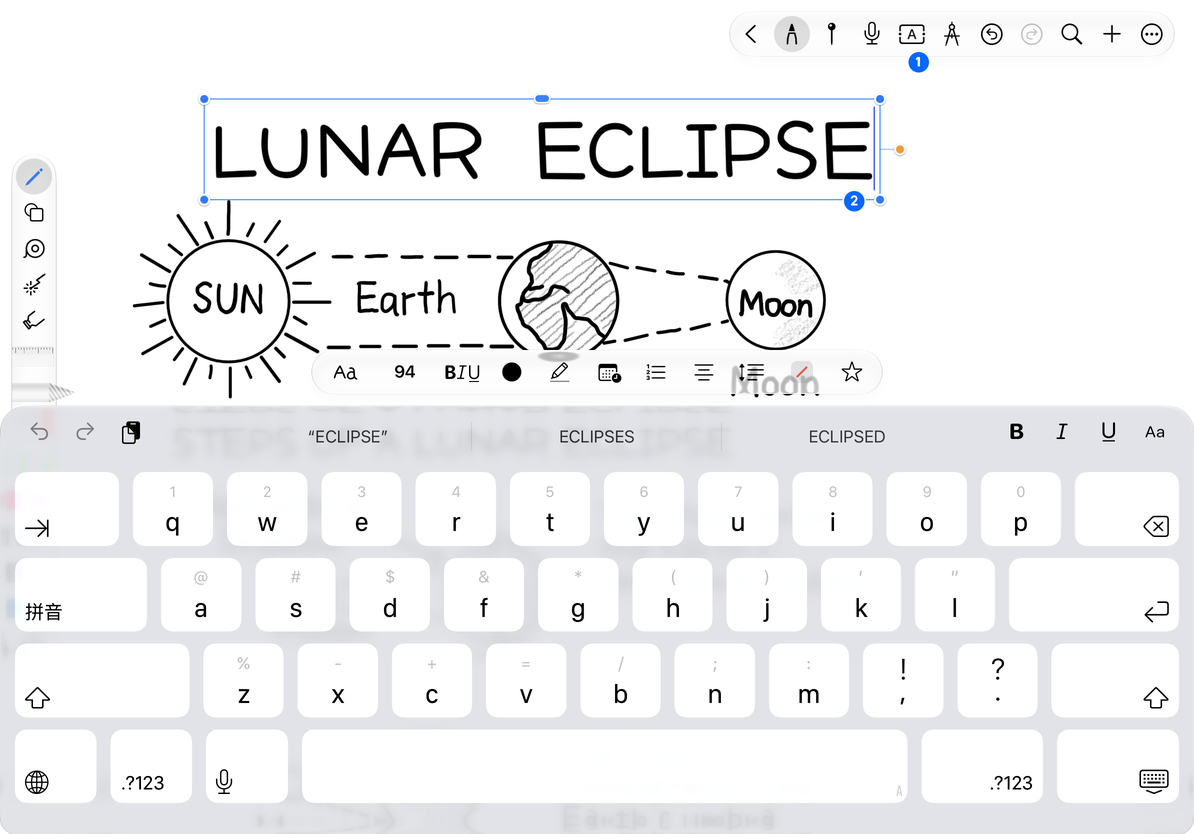
- Assurez-vous que vous êtes en mode édition et ouvrez Ajouter → Texte ; vous pouvez également appuyer longuement sur un espace vide du canevas et sélectionner Texte.
- Saisissez du contenu, tel que « Points clés de cette section ». Utilisez soit le clavier à l'écran, soit un clavier externe.
- Pour terminer la saisie de texte, appuyez sur l'espace vide pour revenir au canevas.
- Lorsque vous devez ajouter quelque chose, appuyez sur la zone de texte, entrez dans l'édition de texte, puis placez le curseur sur la position cible à modifier.
Appuyer et maintenir une zone vide crée la zone de texte à cet endroit. Après en avoir inséré un depuis la barre d’outils, déplacez-le vers la position souhaitée. Dans les documents infinis et Vertical, l'ajout de texte via le menu principal Ajouter nécessite Prodrafts Pro. L'ajout de texte en appuyant longuement sur une zone vide vérifie le nombre d'objets ; les utilisateurs gratuits voient une invite Pro après avoir atteint 30 objets. Dans les notes paginées et autres points d’entrée, la disponibilité suit les conditions actuelles de l’interface.
Lorsque vous utilisez un clavier externe Mac ou iPad, remettez d'abord le focus sur le canevas, appuyez sur T pour entrer dans l'état de placement du texte, puis appuyez sur la position que vous souhaitez ajouter pour créer une zone de texte et entrez. Appuyez sur Esc pour annuler le placement ; T saisit du texte uniquement lorsque le curseur est déjà dans la zone de saisie. Pour plus d'opérations, voir Raccourcis clavier.
Ajouter un titre de toile
Sélectionnez une section de texte ou la zone de texte entière
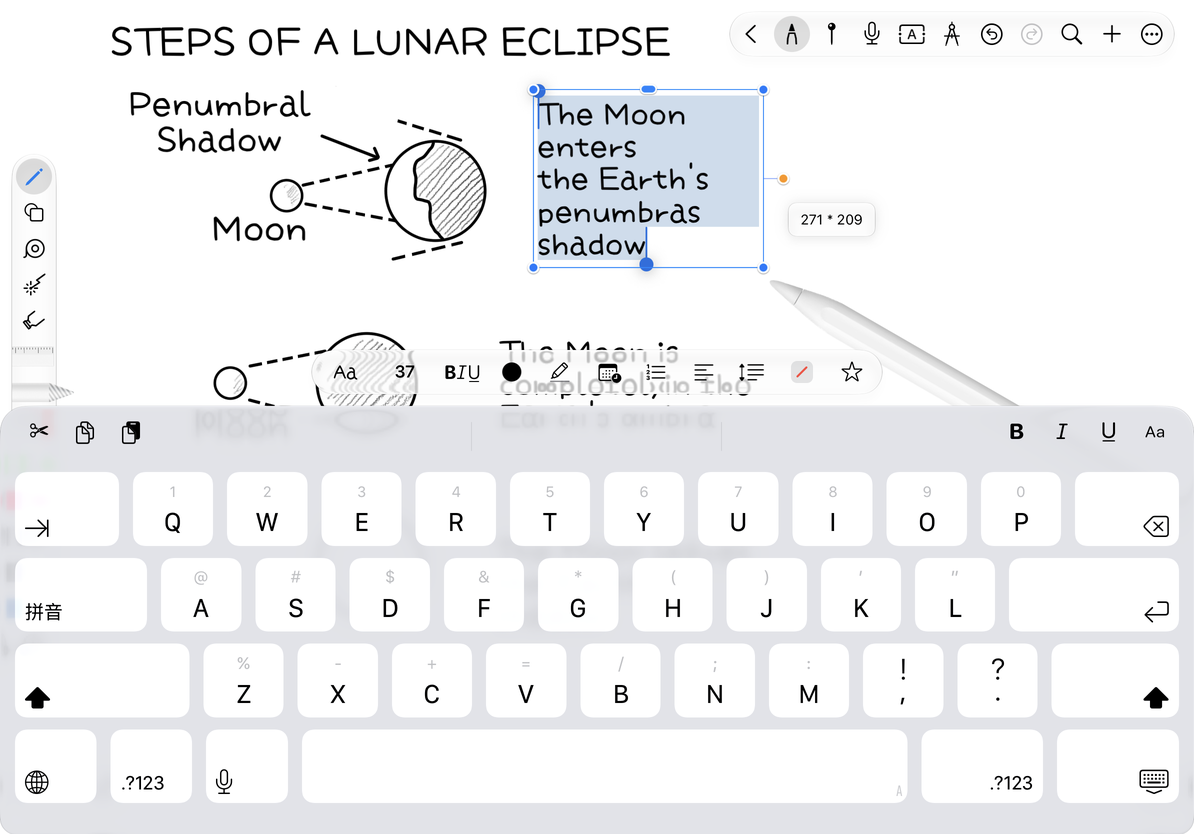
Après avoir entré l'édition de texte, utilisez la méthode de sélection de texte du système pour sélectionner un mot, une phrase ou l'intégralité du contenu, puis ajustez le format. À ce stade, faire glisser la poignée de sélection de texte modifie la plage de texte sélectionnée.
Pour déplacer la zone entière, terminez d'abord l'édition du texte, laissez la zone de contrôle de l'objet s'afficher, puis faites glisser la zone de déplacement de l'objet ; pour modifier la largeur de la boîte, utilisez les points de contrôle de taille. Le texte peut être réenveloppé une fois la zone réduite, ce qui est différent de la sélection de plusieurs mots pour modifier la taille de la police.
Distinguer la sélection de texte et les limites de la zone de texte
Modifier, réutiliser et supprimer
Utilisez Annuler pour annuler une modification de texte. Pour conserver l'original et modifier une deuxième version, terminez la saisie et choisissez Copier dans le menu objet de la zone de texte. Cette action du menu objet crée immédiatement un doublon ; faites-le glisser de côté et modifiez-le. Pour supprimer la boîte entière, sélectionnez l'objet et appuyez sur Supprimer. La suppression de mots avec le clavier ne supprime pas la zone de texte elle-même.
Dans une note paginée, une zone de texte est une annotation sur la page actuelle ; il ne peut pas modifier le texte PDF original. Les documents infinis et verticaux partagent l'outil zone de texte, mais les documents verticaux ont des limites de largeur horizontale.
J'ai appuyé sur la case mais je ne parviens pas à taper
Vérifiez si vous êtes en mode aperçu ou si l'objet est verrouillé. Passez à l'édition ou déverrouillez-le d'abord.
Le format n'affecte que quelques mots
Une sélection de texte est active. Pour formater la boîte entière, sélectionnez tout son texte ou utilisez une action de formatage de la boîte entière.
Guides associés : Polices et formatage des caractères · Paragraphes et listes · Arrière-plan et style