
Utilisez la gomme et Gribouiller pour effacer pour effacer
S'applique à l'écriture manuscrite que vous ajoutez dans les documents infinis, les documents verticaux et les notes paginées. La gomme ne supprime pas les zones de texte, les images ou l'arrière-plan du PDF. Sélectionnez des objets et utilisez Supprimer pour les supprimer.
Choisissez la méthode d'effacement
- Appuyez sur la gomme dans Trousse et appuyez à nouveau dessus pour ouvrir les propriétés.
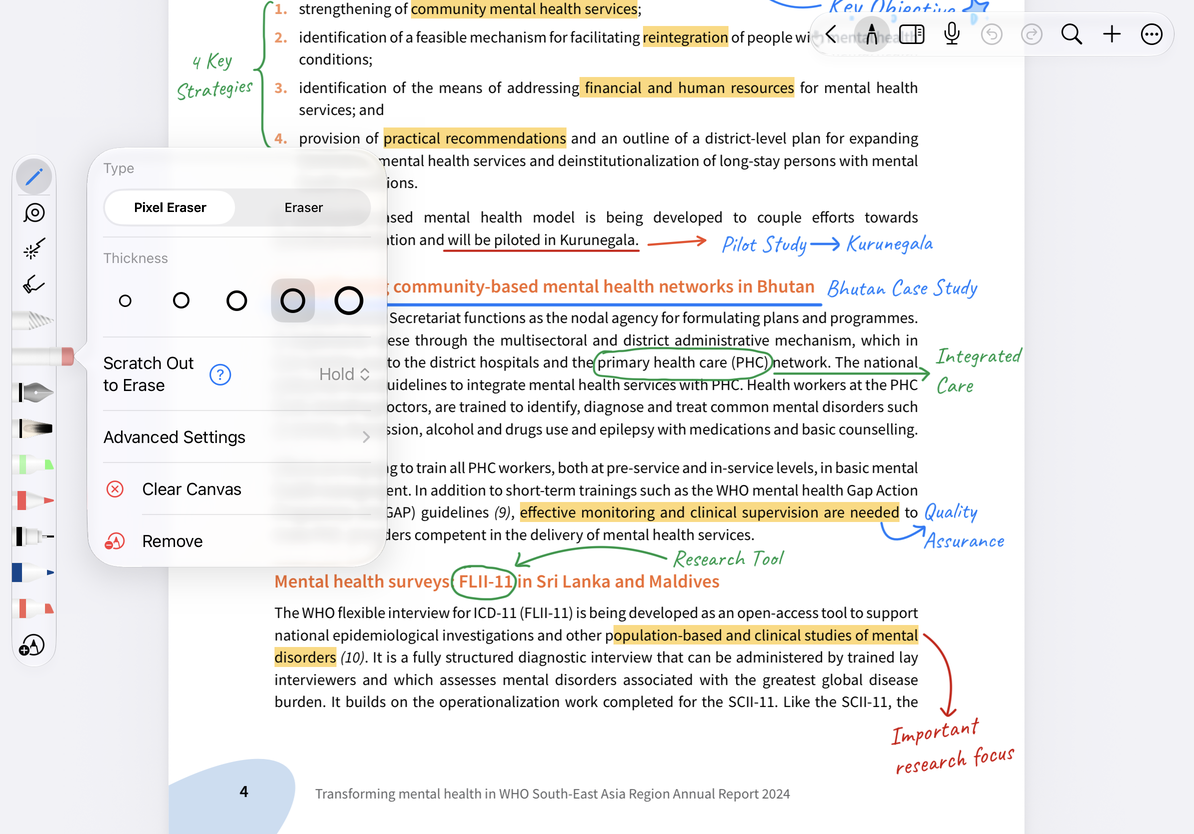
- Sélectionnez Gomme pixel dans Type pour effectuer un effacement partiel ; lorsque vous devez supprimer l’intégralité du trait, sélectionnez une autre gomme.
- Lorsque vous avez besoin d'affiner une partie du mot, utilisez l'effacement partiel et ajustez l'épaisseur ; lorsque vous souhaitez supprimer toute la ligne supplémentaire, utilisez l'effacement complet.
- Faites glisser l'écriture manuscrite et sélectionnez à nouveau le stylo lorsque vous avez terminé.
La gomme à trait complet n'affiche pas les contrôles de taille car elle cible les traits complets. Après avoir entré Réglages avancés dans les propriétés de la gomme et activé Annuler la sélection automatiquement, la fin de l'effacement reviendra à l'outil d'écriture précédent (lorsqu'il existe un outil récupérable) ; si vous devez effacer plusieurs endroits en continu, vous pouvez l'éteindre et sélectionner manuellement le stylet.
Supprimer dans les propriétés supprime uniquement le préréglage de gomme enregistré, pas le contenu du papier. Les outils temporaires n'ont pas cet élément.
Définir le type et la taille de la gomme
Gribouiller pour effacer
Les iPad pris en charge peuvent définir l'action de « rayer ce qui a été écrit » dans le paramètre Gribouiller pour effacer dans les propriétés de la gomme. Les iPhones et les Mac n'offrent pas la même configuration.
- Ouvrez les propriétés de la gomme et recherchez Gribouiller pour effacer.
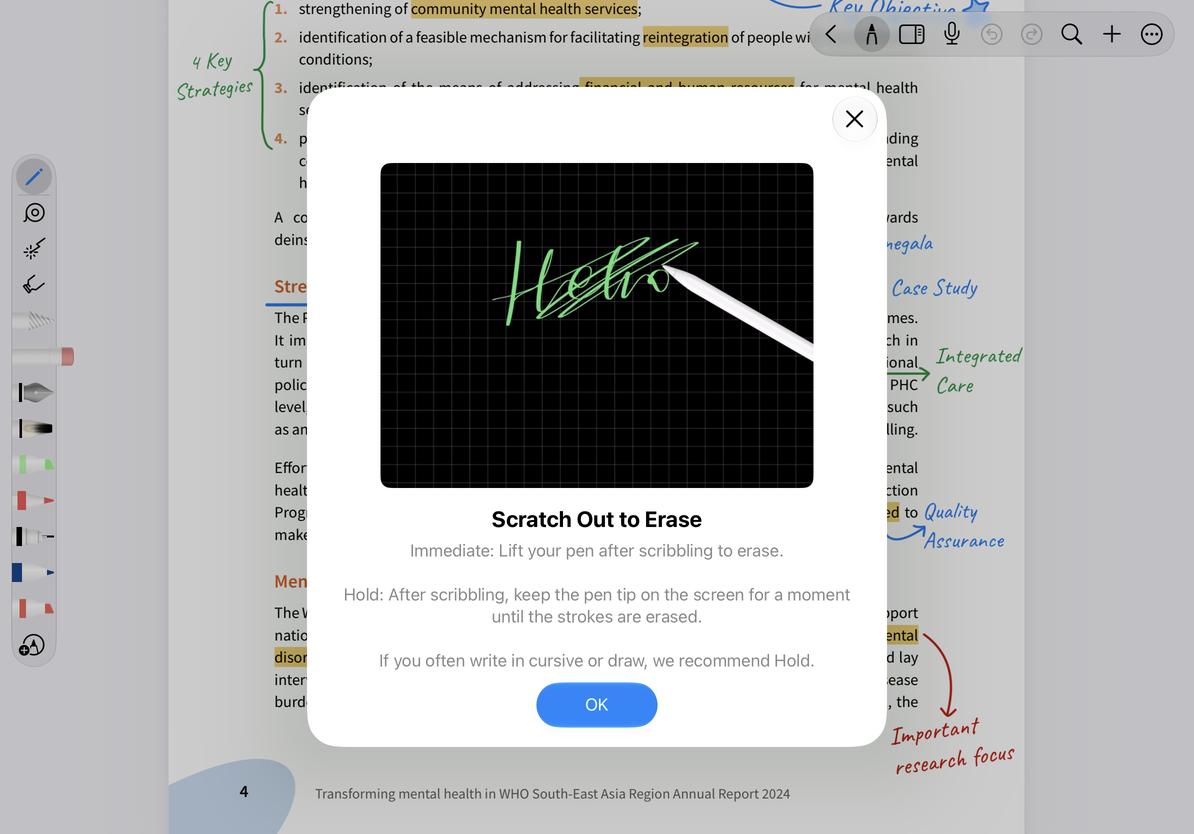
- Sélectionnez Immédiat pour permettre aux actions de grattage éligibles de traiter directement l'écriture manuscrite.
- Sur les appareils pris en charge par iPadOS 26, vous pouvez également sélectionner Maintenir ; la deuxième option correspondante pour les systèmes plus anciens est Désactivé.
- Appuyez sur le point d'interrogation à côté pour afficher le didacticiel graphique ou vidéo intégré, puis entraînez-vous sur un court essai d'écriture.
Sur iPadOS 26, Maintenir est un déclencheur alternatif, et non un moyen de désactiver complètement Gribouiller pour effacer pour effacer. Sa disponibilité dépend de la prise en charge du système. Choisissez le déclencheur qui évite le mieux de confondre votre écriture ou votre dessin normal avec un geste d'effacement.
Instructions Grattez pour effacer
Annuler l'effacement accidentel
Appuyez immédiatement sur Annuler dans la barre d'outils et confirmez que l'écriture manuscrite supprimée est restaurée avant de continuer. Pour effacer une large gamme de contenu, vous pouvez utiliser Effacer le canevas et sélectionner d'abord la zone à effacer.
Vous ne parvenez pas à effacer le texte sur l'image ?
Le texte dans les images, les pages numérisées et l’arrière-plan du PDF ne sont pas une écriture manuscrite que vous avez ajoutée.
Supprimer toute la ligne d'une seule touche ?
Actuellement, la totalité de la gomme de trait est sélectionnée. Vous pouvez le modifier en effacement partiel.
Guides associés : Sélection et suppression d'objets · Effacement temporaire Apple Pencil