
Utilisez la calculatrice et le convertisseur d'unités
Les quatre types de documents proposent une calculatrice. Dans les documents texte, ouvrez-le à partir du menu Ajouter ou d'un raccourci configuré dans la barre d'outils. La calculatrice scientifique nécessite Prodrafts Pro ; suivez les invites affichées pour d’autres actions et points d’entrée.
Ouvrez la calculatrice et calculez
- Choisissez + → Calculatrice dans l'éditeur ou utilisez un raccourci de calculatrice que vous avez ajouté à la barre d'outils supérieure.
- Saisissez des nombres, des opérateurs arithmétiques et des décimales. Par exemple, entrez
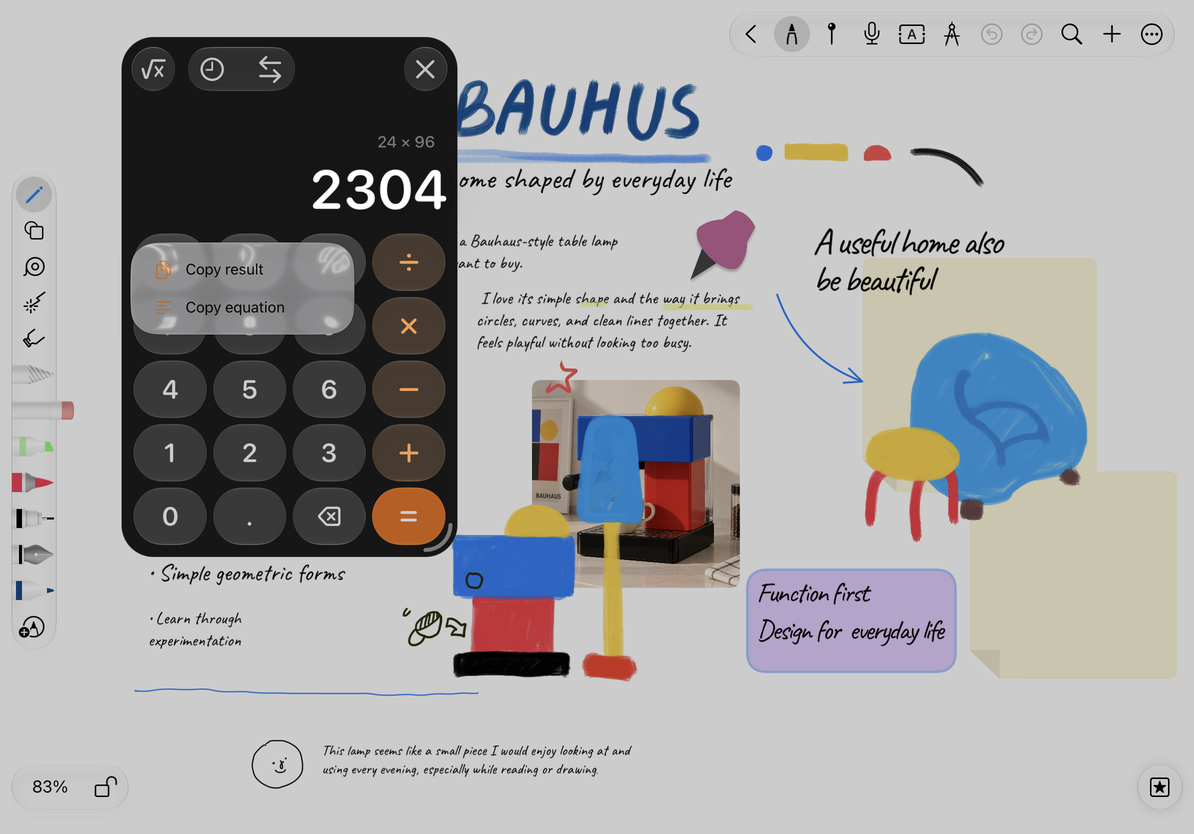
24 × 96et appuyez sur égal pour obtenir2304. - Utilisez Retour arrière pour supprimer le dernier chiffre. C efface l'entrée actuelle ; AC efface le calcul. Le bouton d'effacement change avec l'état actuel et dispose également d'un menu à pression longue.
- Utilisez la touche de signe pour basculer entre le positif et le négatif, et la touche de pourcentage pour les pourcentages. Vérifiez les expressions plus longues avant d’appuyer sur égal.
- Appuyez longuement sur le résultat, puis choisissez Copier le résultat ou Copier l'équation pour le coller dans une zone de texte, un document texte ou une autre application.
Calculer et copier un résultat
Fonctions scientifiques et mémoire
Appuyez sur le bouton scientifique en haut pour afficher les parenthèses, les puissances, les racines, les exponentielles, les logarithmes, les factorielles, les fonctions trigonométriques et les fonctions hyperboliques. π et e entrent des constantes, EE entre un exposant en notation scientifique et Rand génère un nombre aléatoire.
Appuyez sur 2ⁿᵈ pour le deuxième ensemble de fonctions, y compris les fonctions trigonométriques inverses et hyperboliques inverses. Appuyez à nouveau pour revenir. Vérifiez les degrés ou les radians avant d'utiliser la trigonométrie ; par exemple, utilisez des degrés pour le sinus de 30°. Fermez toutes les parenthèses ouvertes avant d’évaluer.
La mémoire stocke temporairement une valeur : m+ ajoute la valeur actuelle, m− la soustrait, mr rappelle la valeur stockée et mc efface la mémoire. L'indicateur de mémoire indique qu'une valeur est stockée. Effacer l’expression actuelle n’efface pas la mémoire.
Histoire et favoris
Appuyer sur égal ajoute le calcul et le résultat à l’historique. Appuyez sur l'icône d'horloge pour Historique et Favoris. Parcourez par date ou recherchez une partie d’une équation ou un résultat.
Appuyez sur une entrée pour plus de détails. Appuyez longuement dessus pour choisir Utiliser le résultat et continuer le calcul, ou Modifier l'équation pour modifier l'expression d'origine. Ajoutez une étoile à une entrée pour la sauvegarder comme favori ; répétez pour supprimer l’étoile. Les entrées individuelles proposent la copie, le partage et la suppression. Le menu Plus de la liste peut également partager les entrées actuellement affichées.
Effacer l'historique conserve les favoris. La suppression d'un favori individuellement supprime toujours cette entrée ; la règle de conservation des favoris ne s'applique pas à chaque action de suppression.
Convertir des unités
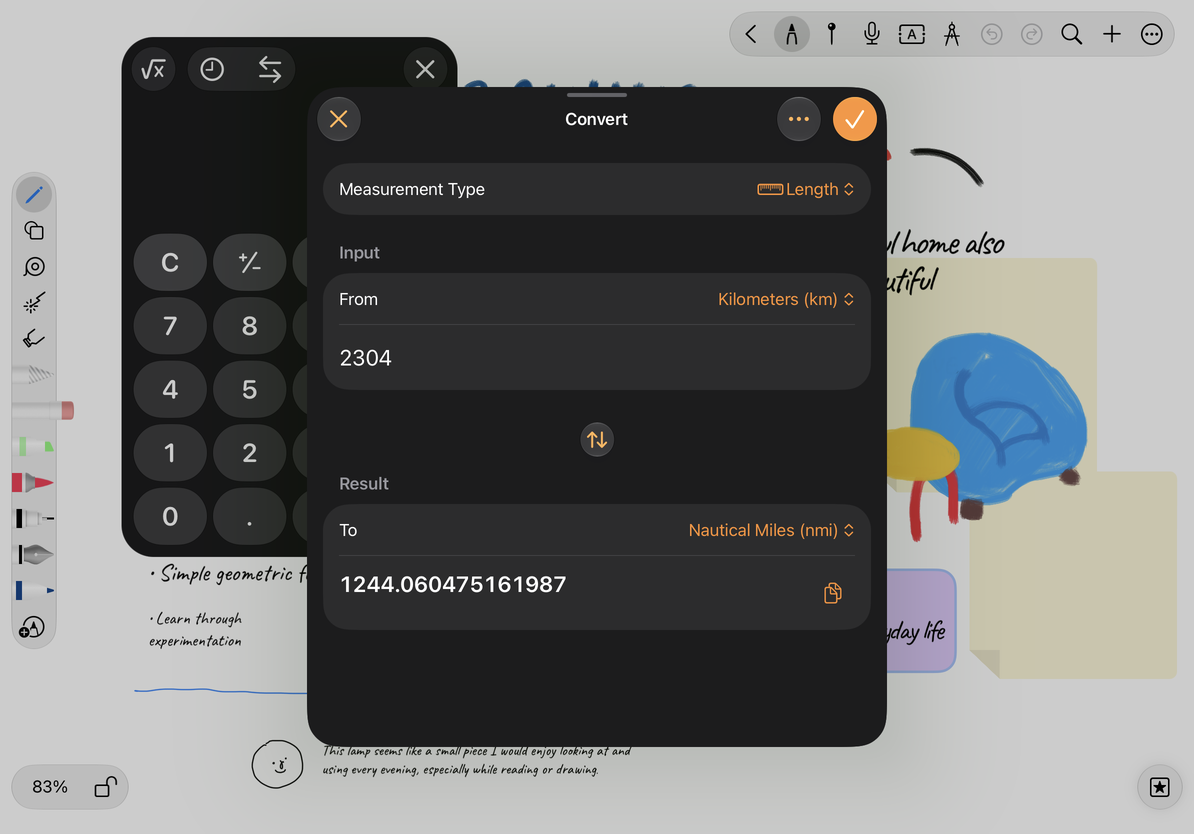
- Appuyez sur la flèche bidirectionnelle en haut pour Conversion d'unité.
- Choisissez la puissance, la surface, l'énergie, le temps, la vitesse, le volume, la température, la pression, la longueur ou la masse.
- Choisissez l'unité source, entrez une valeur, puis choisissez l'unité cible. Si vous inversez la direction, vérifiez à nouveau les deux unités.
- Copiez le résultat ou choisissez Terminé pour le ramener à la calculatrice. La paire d'unités est enregistrée pour être réutilisée dans les conversions récentes.
- Choisissez une paire d'unités récente et saisissez une nouvelle valeur pour la réutiliser. Effacez les conversions récentes si nécessaire.
Convertir des unités
Le change n'est pas inclus. Si vous constatez des erreurs de division par zéro, d'expression incomplète ou de plage de fonctions, corrigez l'entrée et calculez à nouveau. Un message d'erreur n'est pas un résultat numérique.
Faites glisser la zone supérieure ou la zone de résultats pour déplacer la calculatrice et faites glisser ses coins pour la redimensionner. Les actions d’accessibilité prennent également en charge le déplacement et le redimensionnement. Fermer rejette la calculatrice. Pour le chronométrage, utilisez Chronomètre et compte à rebours ; pour un accès rapide, personnaliser la barre d'outils.
Cet article est à jour au 12 octobre 2026 ; les menus peuvent varier selon les appareils et les versions.