
Ajuster le style et la taille d’un tableau sur le canevas
S'applique aux tableaux canevas dans les documents infinis, les documents verticaux et les notes paginées. Choisissez d’abord la portée : le tableau entier, des lignes ou des colonnes entières ou une plage contiguë de cellules.
Formater une ligne d'en-tête
- Sélectionnez le tableau, puis la ligne d'en-tête ou la plage de cellules souhaitée.
- Ouvrez le menu de style texte et choisissez Gras, Italique, Souligné ou Barré. Appuyez à nouveau sur un style pour le supprimer.
- Choisissez l'alignement Gauche, Centrer ou Droite.
- Choisissez Couleur de remplissage pour donner à l'en-tête un arrière-plan clair.
Les outils d'édition de texte s'appliquent aux mots contenus dans une cellule. Les menus de lignes, de colonnes et de plages appliquent le formatage en masse. Pour styliser l’ensemble du tableau, sélectionnez l’intégralité du tableau plutôt que de laisser active une plage plus petite.
Formater l'en-tête
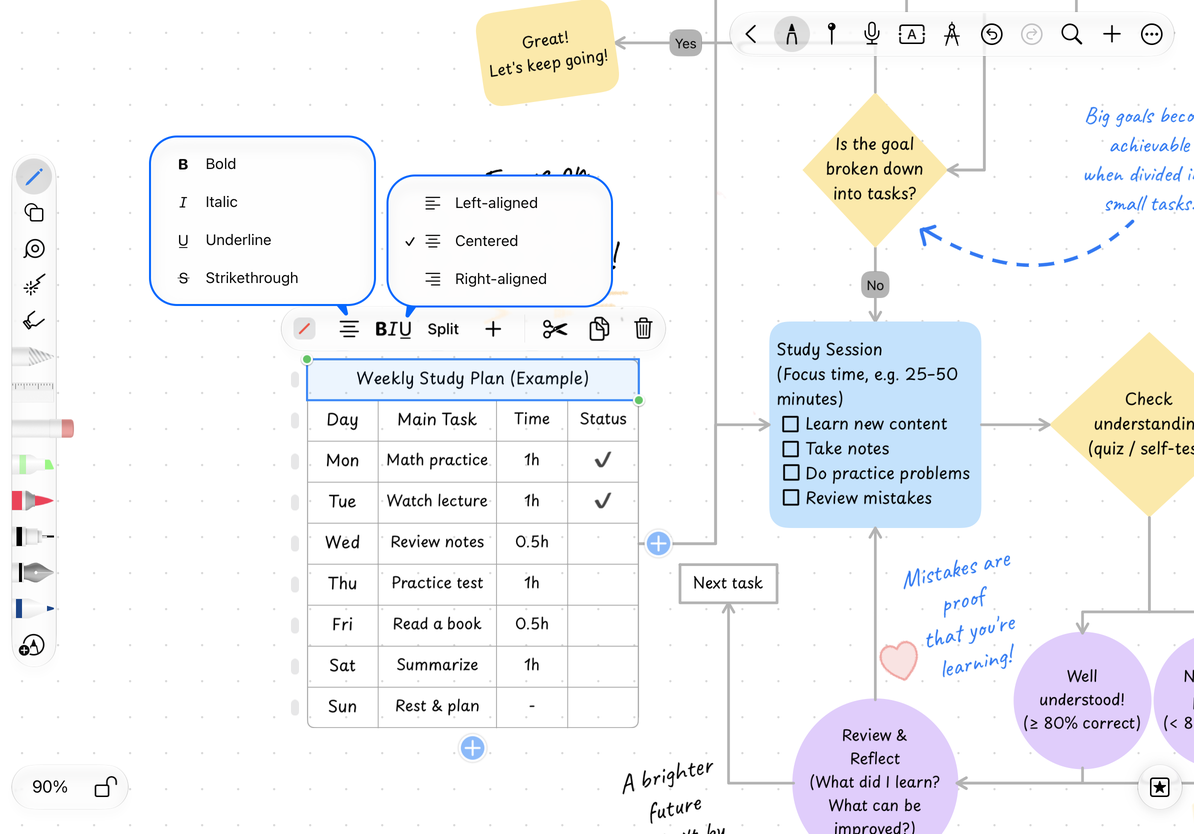
Définir les couleurs des bordures et du texte
Définissez la couleur de la bordure dans le panneau de style ou de formatage du tableau. Utilisez le formatage du texte pour la couleur du texte, en vérifiant d'abord la sélection. Fill modifie l'arrière-plan de la cellule ; la couleur de la bordure modifie les lignes de la grille ; la couleur du texte change les lettres.
Les remplissages sombres peuvent réduire la lisibilité. Un arrière-plan clair pour les sections et un peu de texte en gras pour les titres sont généralement plus faciles à lire qu'une couleur différente dans chaque cellule. Vous pouvez modifier à nouveau le formatage ou l'annuler.
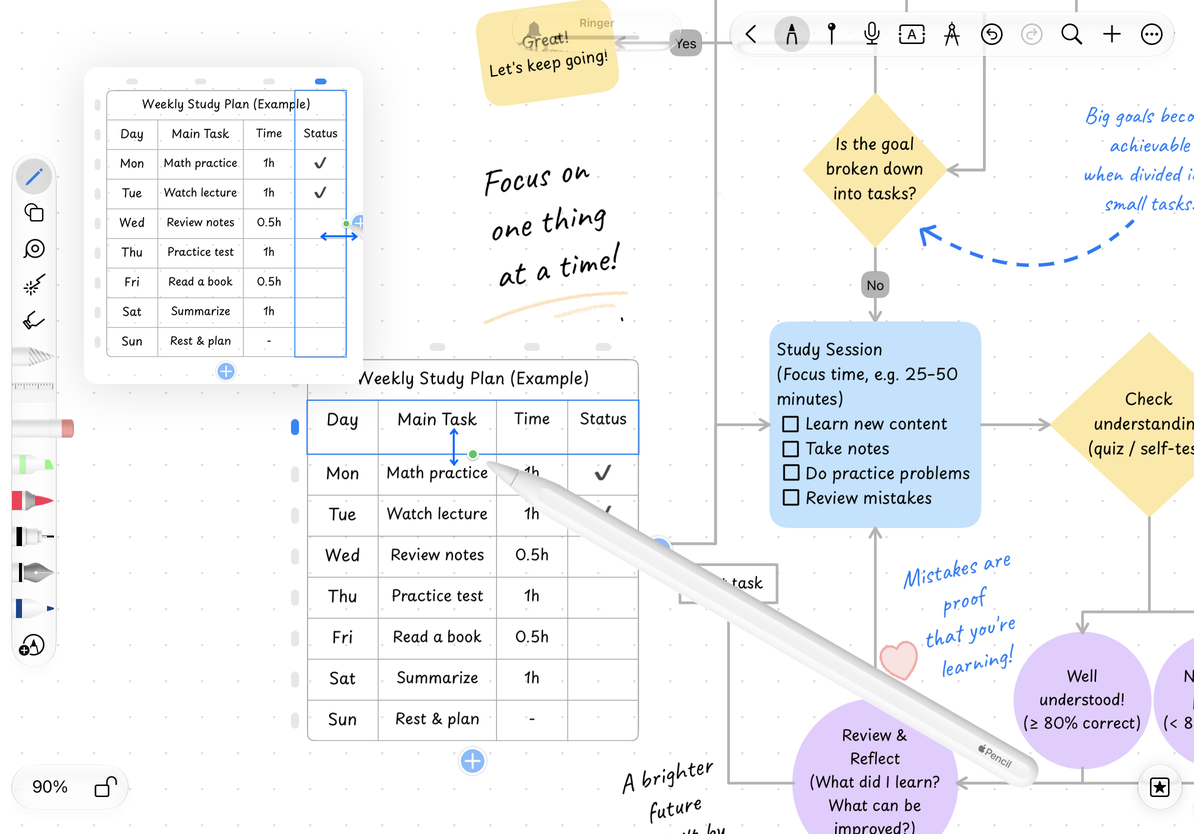
Ajuster la largeur des colonnes et la hauteur des lignes
- Appuyez sur un marqueur de colonne ou de ligne pour le mettre en surbrillance.
- Faites glisser sa zone de redimensionnement horizontalement pour la largeur de colonne ou verticalement pour la hauteur de ligne.
- Relâchez et vérifiez la longueur du texte et si la ligne est suffisamment haute.
- Ajustez à nouveau ou annulez si nécessaire.
Pour déplacer l'ensemble du tableau, terminez l'édition interne et faites glisser l'objet tableau. Pour le redimensionner sur le canevas, utilisez ses points de contrôle externes. Ceci est différent de changer la largeur d’une colonne. Vérifiez les proportions du texte et de la grille après le redimensionnement.
Ajuster la hauteur des lignes et la largeur des colonnes
Réutiliser et exporter
Copiez les lignes ou les colonnes formatées ou dupliquez l'intégralité du tableau pour créer une liste similaire. Utilisez l’exportation d’objet ou une exportation de zone lasso pour le partager. Les images et les PDF préservent la mise en page visible ; partagez le document natif si des modifications supplémentaires sont nécessaires.
La table n'a pas de contrôle de rotation
Les tableaux canevas ne prennent pas en charge la rotation. Une sélection au lasso contenant un tableau ne peut pas non plus pivoter en tant que groupe.
Le texte s'enroule sur trop de lignes
Élargissez la colonne ou réduisez l'espacement des caractères ou la taille de la police et vérifiez la hauteur des lignes.
Guides associés : Contenu et sélection · Lignes, colonnes et fusion · Exporter une sélection