
Exporter et imprimer des documents texte
S'applique aux documents texte. Un document texte individuel ou une sélection contenant uniquement des documents texte prend en charge six formats d'exportation. Si vous sélectionnez également des documents canevas, seuls les formats partagés par tous les types sélectionnés restent disponibles.
Choisissez le bon format
| Formater | Utilisations et contenus plus adaptés à vérifier |
|---|---|
| Projets | Réimportez et continuez à utiliser la structure de texte d'origine et les pièces jointes du package |
| Correction de la lecture et de la livraison des pages, vérification de la pagination, des tableaux et des bords des images | |
| HTML | Lisez le texte dans l'environnement Web et vérifiez le style et les performances multimédias de l'environnement de réception. |
| Démarquage | Continuez à écrire dans un éditeur prenant en charge Markdown et consultez les blocs de contenu et les formules spéciaux |
| SMS | Obtenez du texte pur, les styles et les structures complexes seront simplifiés, les formules conservent le code source |
| DOCX | Ouvrir dans un traitement de texte ; vérifier les polices, les tableaux, les formules et les images |
Exporter du texte
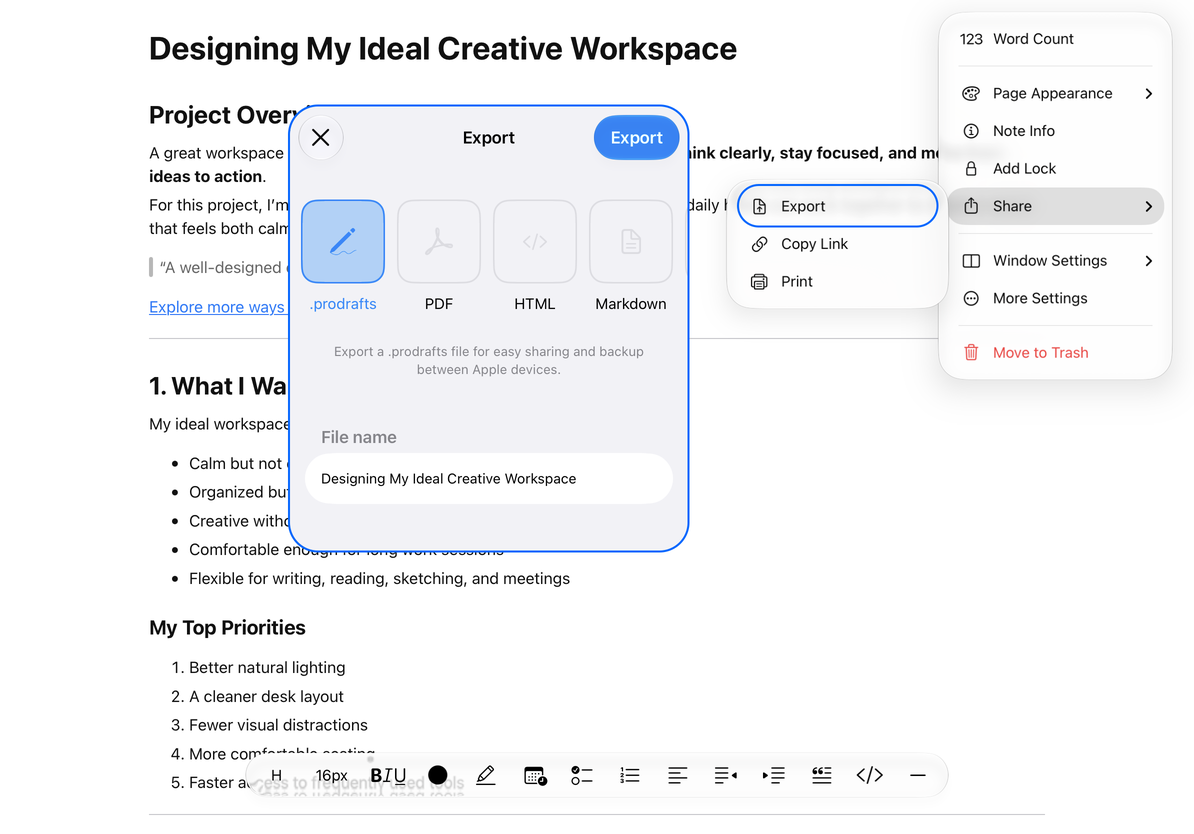
- Ouvrez le document texte, complétez la saisie actuelle et entrez dans le panneau de format depuis « Plus → Partager → Exporter ». Cette opération enregistrera d'abord le texte actuel.
- Sélectionnez le format souhaité et vérifiez le nom du fichier. Si vous avez besoin de conserver une copie complète pouvant être à nouveau éditée, vous pouvez d'abord exporter Prodrafts puis l'exporter dans un format destiné à la lecture.
- Appuyez sur "Exporter" et attendez la fin. Pour iPhone et iPad, sélectionnez l'emplacement de sauvegarde ou l'application cible dans le panneau de partage du système ; pour Mac, sélectionnez le dossier cible dans le panneau d'enregistrement des fichiers et enregistrez.
- Ouvrez le fichier dans l'application que le destinataire utilisera et vérifiez la hiérarchie des titres, les listes, les tableaux, les liens, les formules et les images.
- Lorsque vous incluez des enregistrements vidéo ou audio, vérifiez la présentation et les liens dans la sortie élément par élément. Ne présumez pas que chaque format de texte contient des médias lisibles complets.
Exporter du texte
Les formules conservent le code source LaTeX dans Markdown et TXT ; le formatage des formules est conservé en HTML et PDF. DOCX tente de convertir les formules prises en charge en Office Math, et les structures qui ne peuvent pas être converties conservent leur code source. Le logiciel de réception peut toujours l'interpréter différemment, c'est pourquoi un fichier PDF doit également être fourni à des fins de comparaison lorsque des formules complexes sont impliquées.
Imprimer le texte
- Entrez depuis "Plus → Partager → Imprimer".
- Attendez que le contenu actuel soit enregistré et générez un aperçu de la page A4.
- Sélectionnez les imprimantes et les options disponibles sur l'interface d'impression du système, vérifiez la pagination et imprimez après confirmation ; annulez l’impression du système si elle n’est pas nécessaire temporairement.
L'impression utilise du papier blanc et du texte sombre, et l'apparence sombre et claire sur l'écran n'est pas équivalente à la couleur de sortie du papier. Le texte coule en continu lors de l'édition et est paginé au format A4 lors de l'impression. Les positions des longs tableaux, images et paragraphes doivent être revérifiées dans l’aperçu.
Lorsque vous êtes invité à indiquer que l'impression n'est pas disponible, vérifiez la capacité d'impression du système et la connexion de l'imprimante ; vous pouvez également exporter le PDF d'abord, puis utiliser le processus d'impression disponible. Si l'exportation échoue, conservez le texte actuel et recherchez les erreurs. Ne supprimez pas le document original pour réessayer.
Pour ajouter Markdown au texte existant, voir Insérer Markdown. Pour exporter plusieurs documents texte à la fois, voir Exportation par lots. Pour réimporter des fichiers natifs, voir File Import.
Cet article est à jour au 12 octobre 2026 ; les menus peuvent varier selon les appareils et les versions.