
Ajouter et modifier des liens d'objet
Les objets pris en charge dans les documents infinis, les documents verticaux et les notes paginées peuvent ouvrir des liens. Pointez une zone de texte ou une image vers un site Web, ou attachez un lien Prodrafts copié à un document, une page, une épingle ou un objet.
Donner une destination à un objet
- Sélectionnez-le et choisissez Plus → Lien vers.
- Saisissez une adresse Web ou collez un lien Prodrafts interne, puis appuyez sur Terminé.
- Sélectionnez l'objet sur le canevas et appuyez sur son bouton flèche droite pour ouvrir la destination.
Lorsque le presse-papiers contient un lien reconnu, le menu Plus de l'objet propose Coller le lien de joindre directement cette adresse. S'il est manquant, collez-le plutôt dans Lien vers. Utilisez une adresse https:// complète pour les sites Web et copiez les liens internes du document ou de l'emplacement de destination.
Donner une destination à un objet
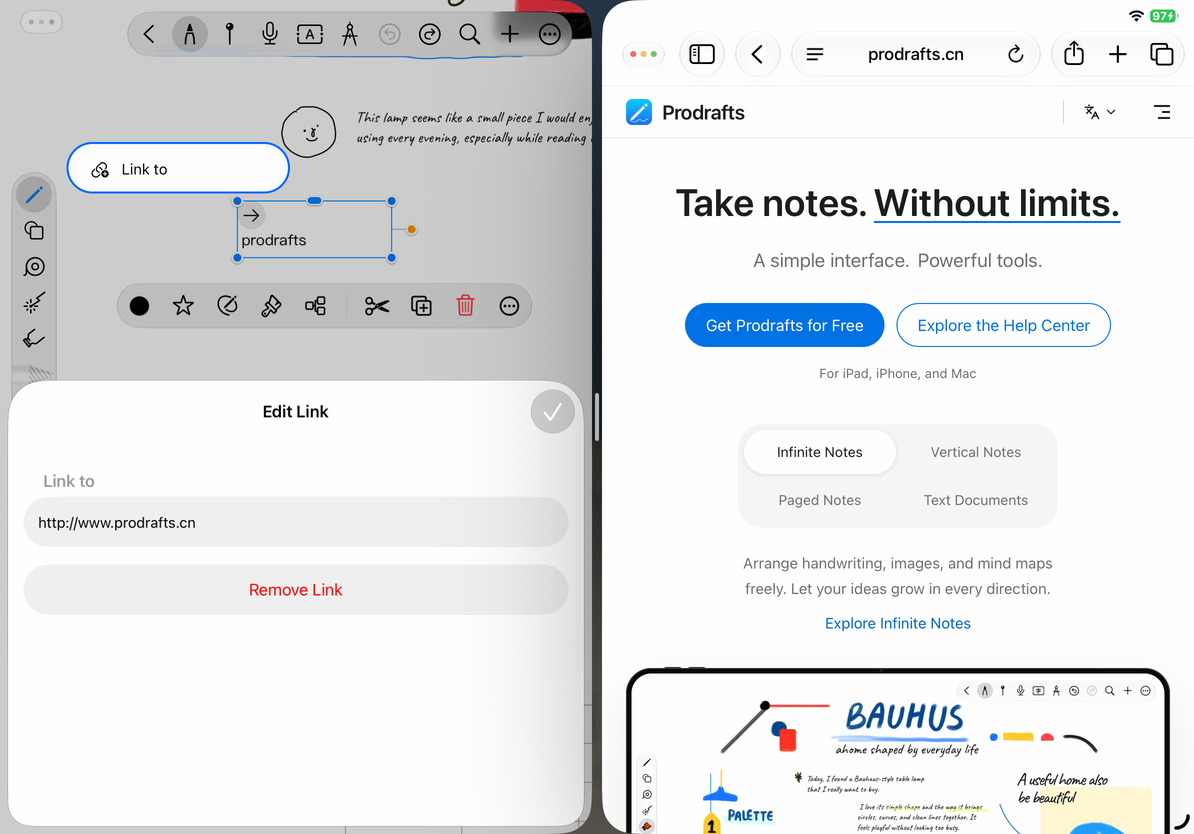
Ouvrir, modifier ou supprimer le lien
Sélectionnez l'objet et appuyez sur son bouton fléché vers la droite. Adresses Web ouvertes via le système ; Les liens Prodrafts mènent au document ou à l'emplacement. Lors de l'édition, appuyer sur l'objet le sélectionne ou le modifie normalement plutôt que d'ouvrir le lien joint.
Après avoir suivi un lien interne, utilisez la barre de navigation flottante pour revenir en arrière ou en avant. Voir Navigation arrière et avant.
Pour modifier la destination, ouvrez Lien vers, modifiez l'adresse et terminez. Pour empêcher l'objet d'ouvrir un lien, choisissez Supprimer le lien dans l'éditeur de liens.
La suppression d'un lien conserve l'objet canevas et ne supprime pas la note liée. Après avoir modifié une adresse, ouvrez-la une fois pour vérifier la destination.
Copiez le lien de localisation de l'objet
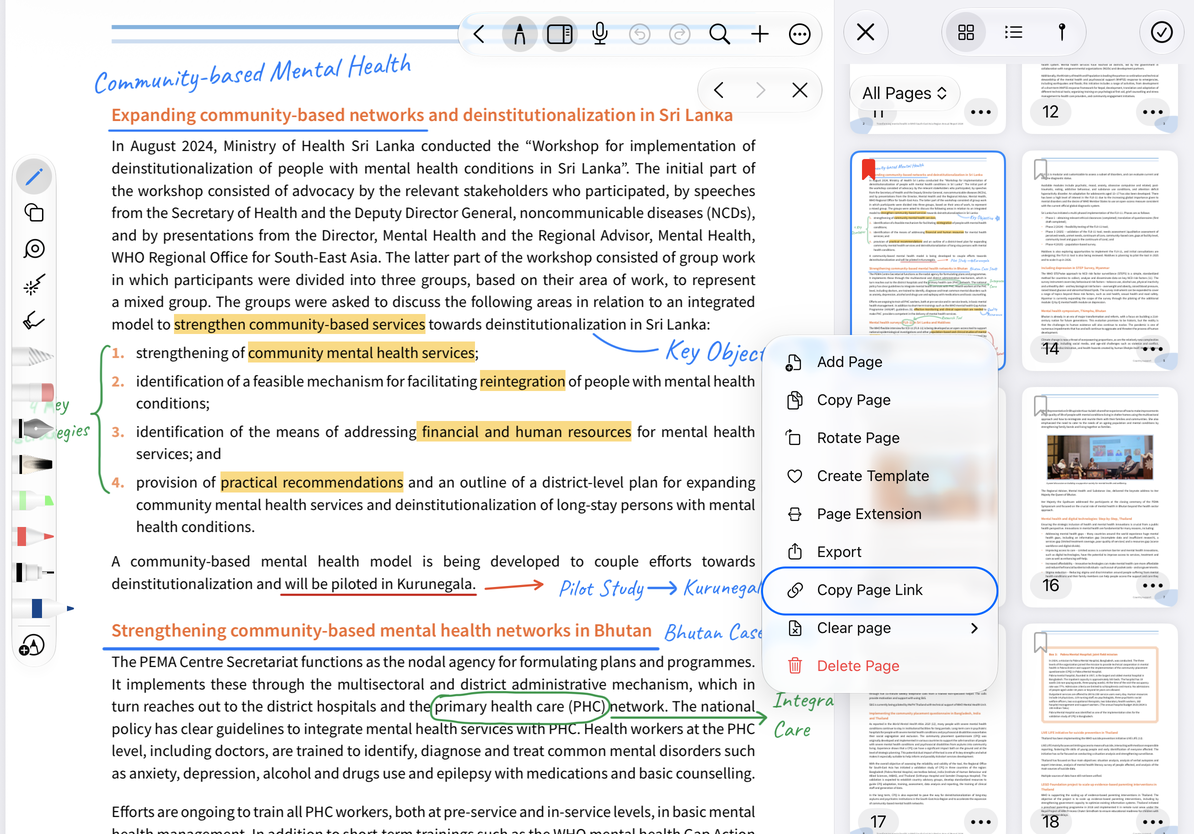
Sélectionnez un objet ordinaire, choisissez Plus → Copier le lien et collez le lien à l'endroit où vous souhaitez le référencer. Même si l'objet est associé à une adresse Web, cette commande copie sa propre position dans Prodrafts afin que vous puissiez y revenir.
Les cartes Web constituent une exception : leur commande Copier le lien copie l'adresse de la page Web, et non la position de la carte. Voir Cartes Web.
Un lien de localisation interne nécessite que le document et l'objet de destination restent disponibles. Il ne s'agit pas d'une URL de partage publique et n'envoie pas le document à quelqu'un d'autre. Exportez un document ou un fichier image pour partager le contenu réel.
Exemple de lien d'emplacement de page
Pourquoi le menu de liens est-il absent d'une ligne ?
Les formes de lignes n'offrent pas les mêmes contrôles de lien que les objets ordinaires.
Pourquoi quelqu'un d'autre ne peut-il pas ouvrir un lien interne ?
Ils ont besoin du document correspondant et d'une cible valide. L'envoi uniquement de l'adresse ne partage pas la note.
Pourquoi l'objet manque-t-il après l'ouverture du lien ?
Vérifiez qu'il n'a pas été supprimé ou remplacé, puis copiez un nouveau lien d'emplacement à partir de l'objet actuel.
Guides associés : Liens vers les documents et l'emplacement · Cartes Web · Exporter des documents natifs