
Ajuster les styles et les chemins des connecteurs
Applicable aux connecteurs intelligents dans les documents infinis, les documents verticaux et les notes paginées. Commencez par créer une connexion, puis ajustez l'apparence et le chemin.
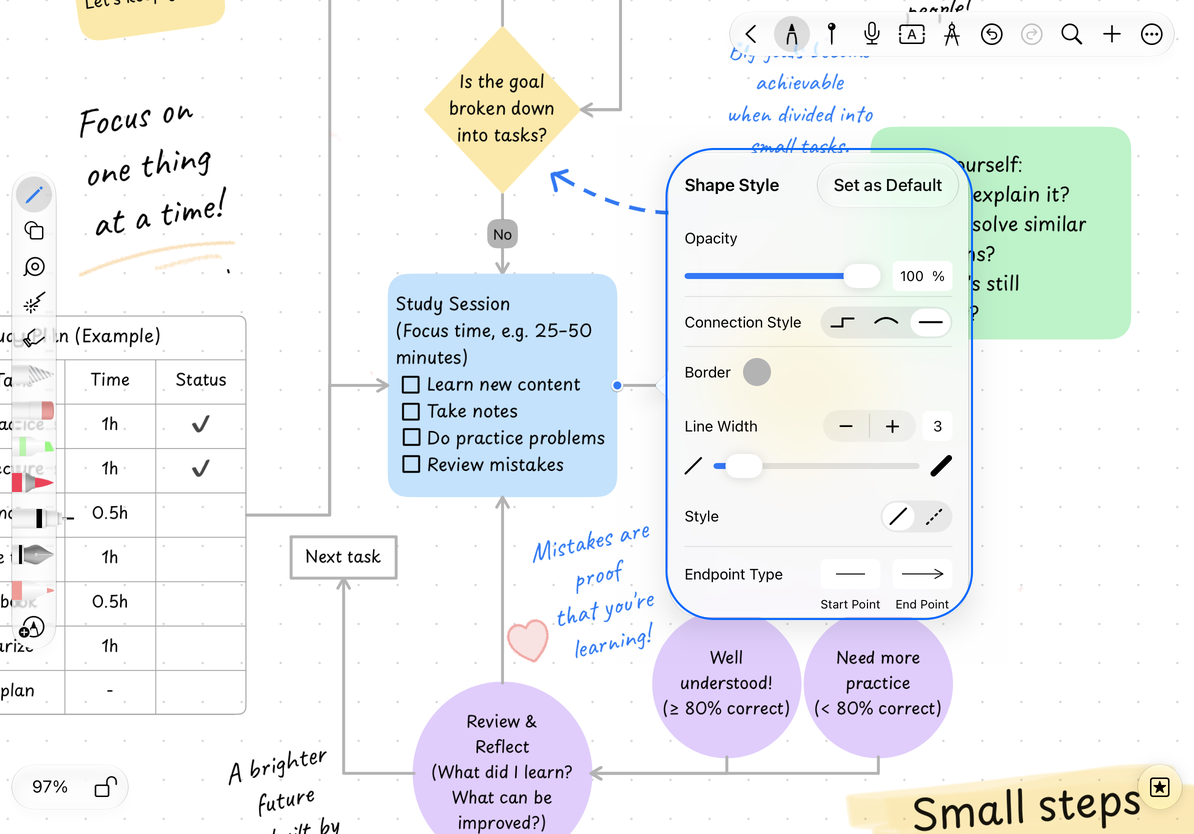
Couleur, largeur de trait et flèches
- Appuyez sur la ligne de connexion pour ouvrir Style.
- Sélectionnez l'apparence d'itinéraire souhaitée dans Style de connexion.
- Ajustez la couleur de la bordure, la largeur de la ligne et l'opacité ; sélectionnez l'apparence des flèches de début et de fin dans Type d’extrémité.
- Pour utiliser ces paramètres pour les futurs connecteurs, appuyez sur Définir par défaut.
La valeur par défaut est utilisée pour les lignes de connexion créées ultérieurement, y compris les nouvelles lignes glissées depuis les connecteurs d'objet ; les lignes existantes doivent être modifiées séparément. Le style des connexions automatiques de la carte mentale est contrôlé par la structure de la carte et doit être défini à partir du menu de style du nœud de la carte.
Définir les styles et les flèches des lignes de connexion
Ajuster les points finaux et les segments à angle droit
Lorsque vous sélectionnez un connecteur à angle droit déverrouillé, vous verrez les extrémités et les poignées de barre sur les segments réglables.
- Faites glisser un point de terminaison pour modifier sa position d'attache, vous connecter à un autre objet ou former un point de terminaison libre.
- Faites glisser la poignée sur le segment de ligne horizontale pour modifier la position de la ligne horizontale vers le haut ou vers le bas.
- Faites glisser la poignée sur le segment de ligne verticale pour modifier la position de la ligne verticale vers la gauche ou la droite.
Les ajustements de segment préservent les connexions aux points de terminaison dans la mesure du possible. À proximité d'un point final, l'application peut ajouter un virage ou limiter le mouvement pour maintenir la ligne laissant l'objet dans la bonne direction. Annuler un geste ou ne faire aucun mouvement réel laisse le chemin inchangé.
Les poignées de chemin sont masquées lors d’un zoom inférieur à 50 % ; resélectionnez lors d'un zoom avant. Les segments de ligne très courts ou serrés peuvent ne pas afficher de poignées indépendantes pour éviter le chevauchement des points de contrôle.
Courbes et restauration du routage automatique
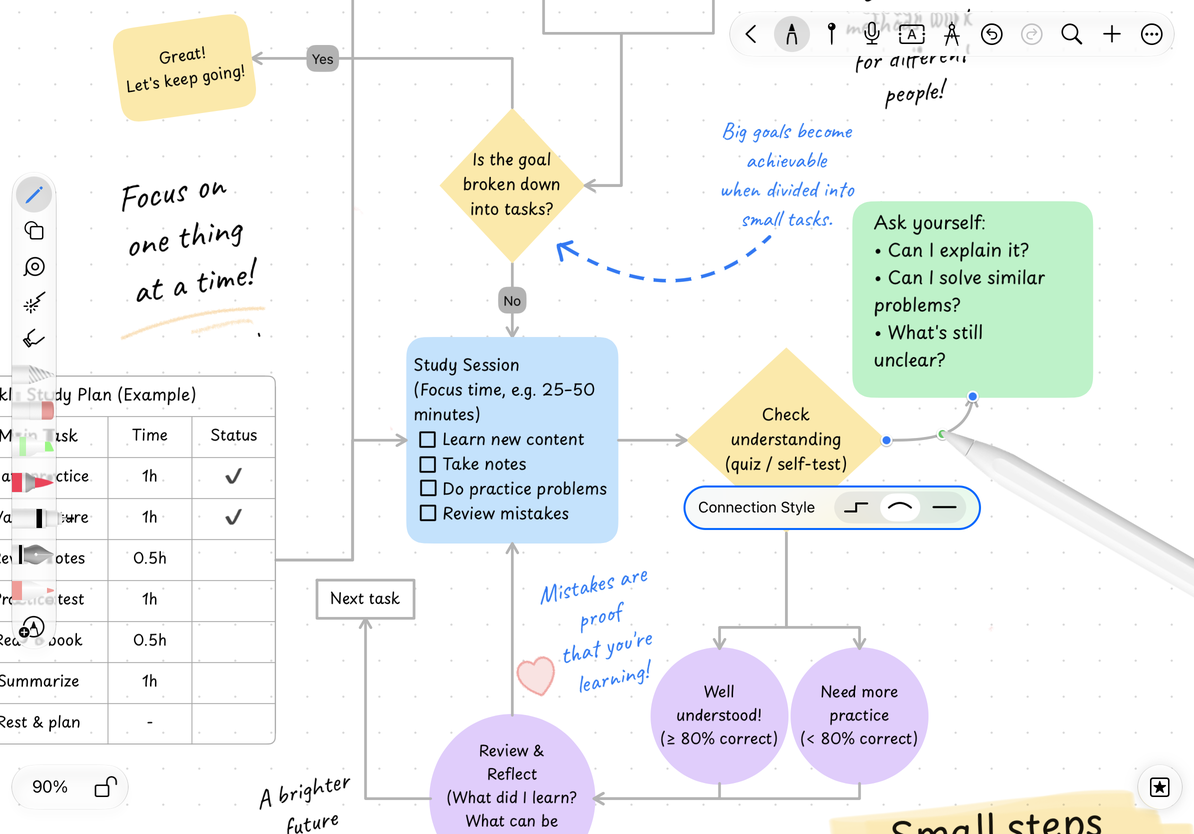
Utilisez les points de contrôle ou les poignées d'une courbe pour ajuster son pli. Appuyez deux fois sur une poignée prenant en charge les courbes automatiques pour restaurer le pliage automatique. Les courbes manuelles plus anciennes peuvent utiliser des contrôles différents.
Pour les lignes de connexion à angle droit ajustées manuellement ou les courbes automatiques, vous pouvez sélectionner Rétablir le tracé automatique dans le menu des lignes de connexion. Le système recalculera en fonction du point final actuel ; vous pouvez annuler cette récupération si vous n'êtes pas satisfait. Les courbes manuelles plus anciennes n'offrent pas les mêmes commandes de récupération et doivent continuer à utiliser leurs propres points de contrôle de courbure.
Ajuster la courbure de la courbe
Que se passe-t-il après avoir déplacé un objet
Lorsque vous déplacez un objet connecté, le point d'extrémité et les segments voisins sont mis à jour tandis que les segments intérieurs valides sont conservés lorsque cela est possible. Déplacer les deux objets en une seule action déplace le connecteur avec eux. Le déplacement des objets dans des actions distinctes met à jour chaque extrémité séparément.
Le routage automatique à angle droit évite uniquement les deux objets qu'il connecte et ne contourne pas automatiquement chaque image et zone de texte sur le canevas. Lorsqu'un contenu non pertinent bloque l'itinéraire, déplacez manuellement les segments ou ajustez la mise en page. Il n’est pas non plus garanti que les courbes évitent tous les objets.
Un vieux connecteur fait un long détour ?
Essayez d'abord de restaurer le routage automatique.
Vous souhaitez exporter un organigramme ?
Utilisez Lasso pour exporter la zone complète et vérifiez si les flèches et les bords sont complets.
Guides associés : Créer des connecteurs · Verrouillage d'objet · Exporter la sélection