
Aligner les objets avec des guides
Les guides d'alignement fonctionnent avec les objets de canevas dans les documents infinis, les documents verticaux et les notes paginées. Ils apparaissent pendant que vous faites glisser ; ils sont distincts des lignes de papier, des grilles et de la règle de dessin.
Activer l'assistance à l'alignement
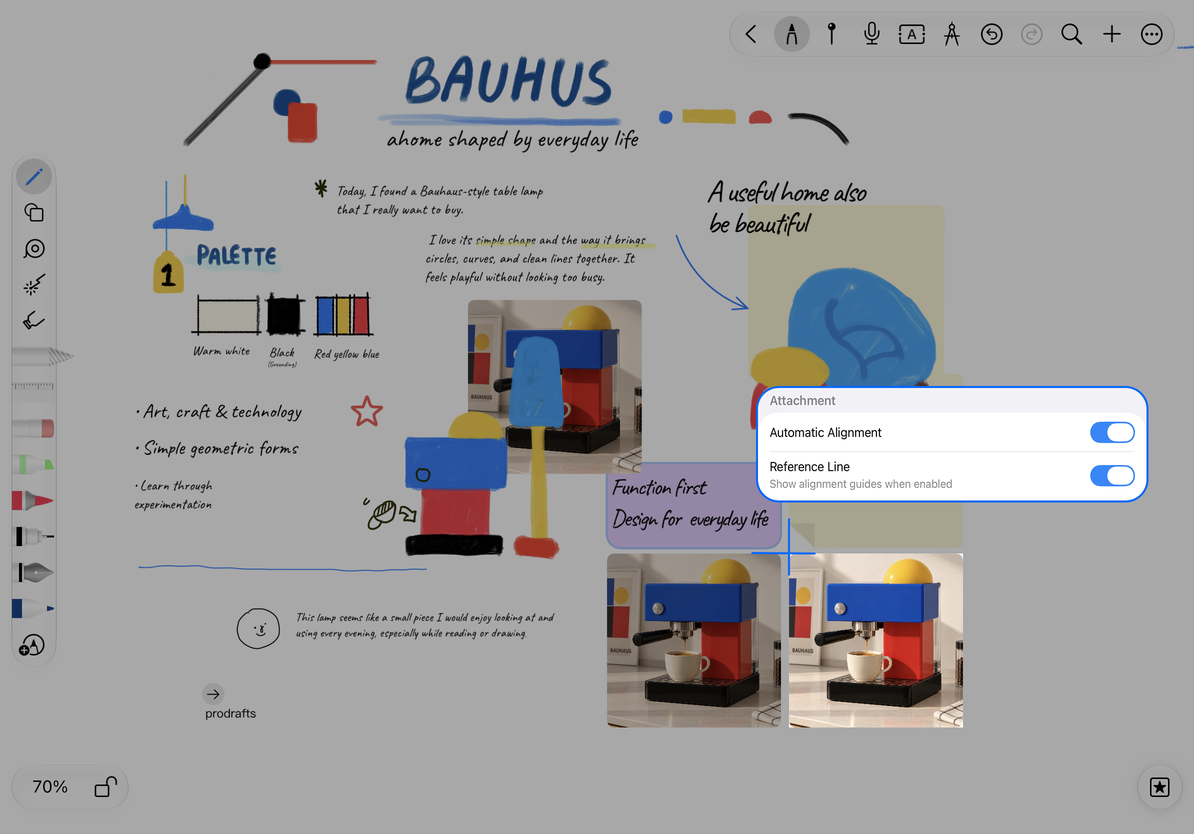
- Ouvrez Plus → Préférences et recherchez la section Pièce jointe.
- Activez Alignement automatique.
- Activez l'option Ligne de référence qui apparaît pour afficher les guides d'alignement.
- Revenez au canevas avec deux zones de texte, des images ou d’autres objets mobiles.
Le paramètre de guide apparaît uniquement après l'activation de l'alignement automatique. Si vous voyez uniquement le commutateur d'alignement, activez-le pour révéler le paramètre supplémentaire.
Activer l'alignement, puis afficher les guides
Aligner en faisant glisser
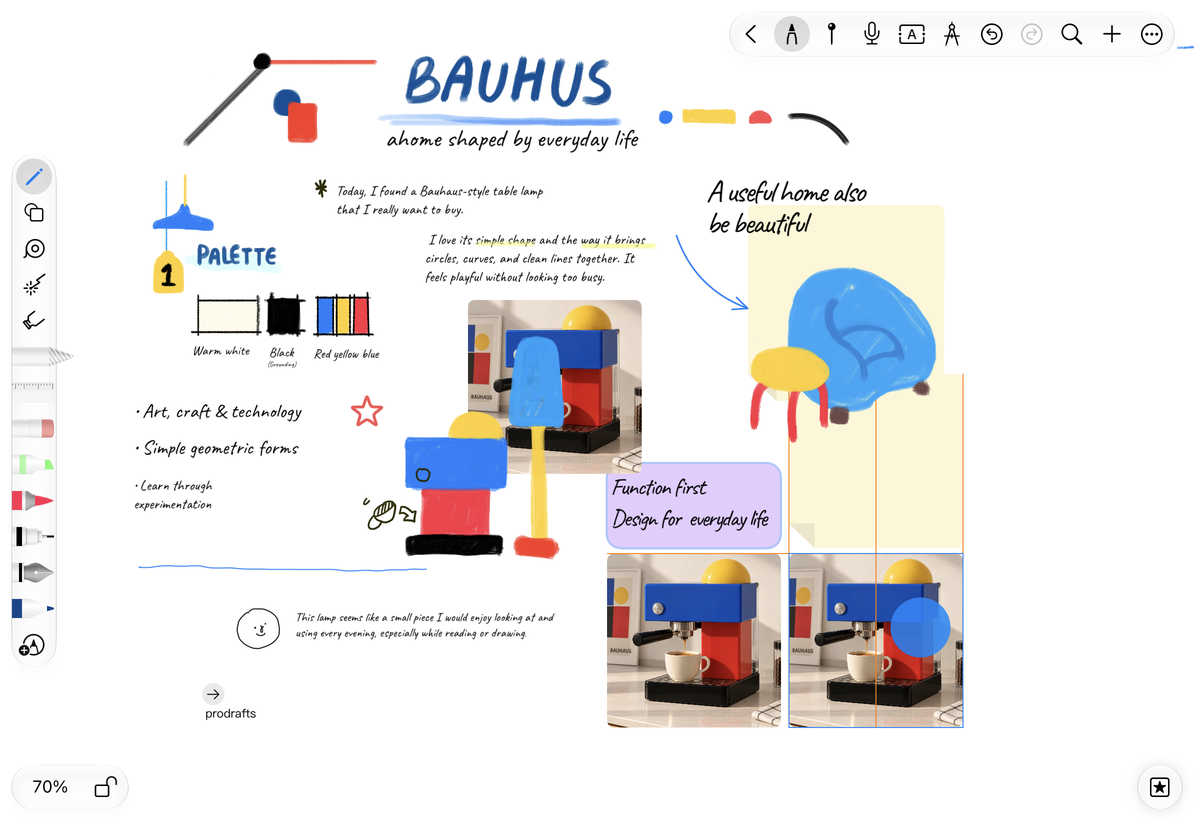
Sélectionnez un objet et faites-le glisser lentement vers le bord ou le centre d'un autre. Lorsqu'un guide apparaît, ajustez la position et relâchez. Vérifiez la mise en page globale : par exemple, alignez le haut de trois images ou les bords gauches d'un titre et son contenu.
L'accrochage est utile lorsqu'un objet est proche d'une position d'alignement. Cela ne fonctionne pas à toutes les distances et ne réorganise pas toute la toile. Placez les objets à peu près là où vous le souhaitez, puis effectuez de petits ajustements.
Aligner les images avec les guides
Désactiver temporairement la alignement magnétique
Pour positionner librement les objets, désactivez l'alignement automatique dans les préférences des pièces jointes. Pour continuer à alignement magnétiquer tout en masquant ses indications visuelles, désactivez plutôt la ligne de référence. Ces paramètres affectent les déplacements futurs et ne repositionnent pas les objets existants.
Aucun guide n'apparaît lors du déplacement
Vérifiez les deux paramètres. Assurez-vous que vous déplacez un objet modifiable, plutôt que de faire un panoramique sur le canevas, et qu'il est proche d'une position d'alignement.
Un objet ne bougera pas
Vérifiez s'il est verrouillé.
Je veux que l'écriture manuscrite reste sur les lignes de papier
Les lignes de papier fournissent un guide visuel pour l'écriture. L'accrochage aux objets n'aligne pas les caractères manuscrits individuels.
Guides associés : Déplacer des objets · Règle supérieure · Redresser l'écriture manuscrite