
Récupérer les documents manquants dans la bibliothèque
S'applique aux quatre types de documents. Utilisez cette fonctionnalité lorsque les fichiers d'un document existent toujours mais que son entrée est absente de la bibliothèque. Il ne peut pas restaurer une version à partir d'une date passée arbitraire ni récupérer le contenu d'un fichier qui n'existe plus.
Récupérer des documents locaux
- Depuis la bibliothèque, ouvrez Paramètres → iCloud et sauvegarde → Récupération.
- Sélectionnez Récupérer les documents locaux et attendez la fin de l'analyse. Revenir en arrière et démarrer une autre récupération peut être temporairement indisponible pendant l'analyse.
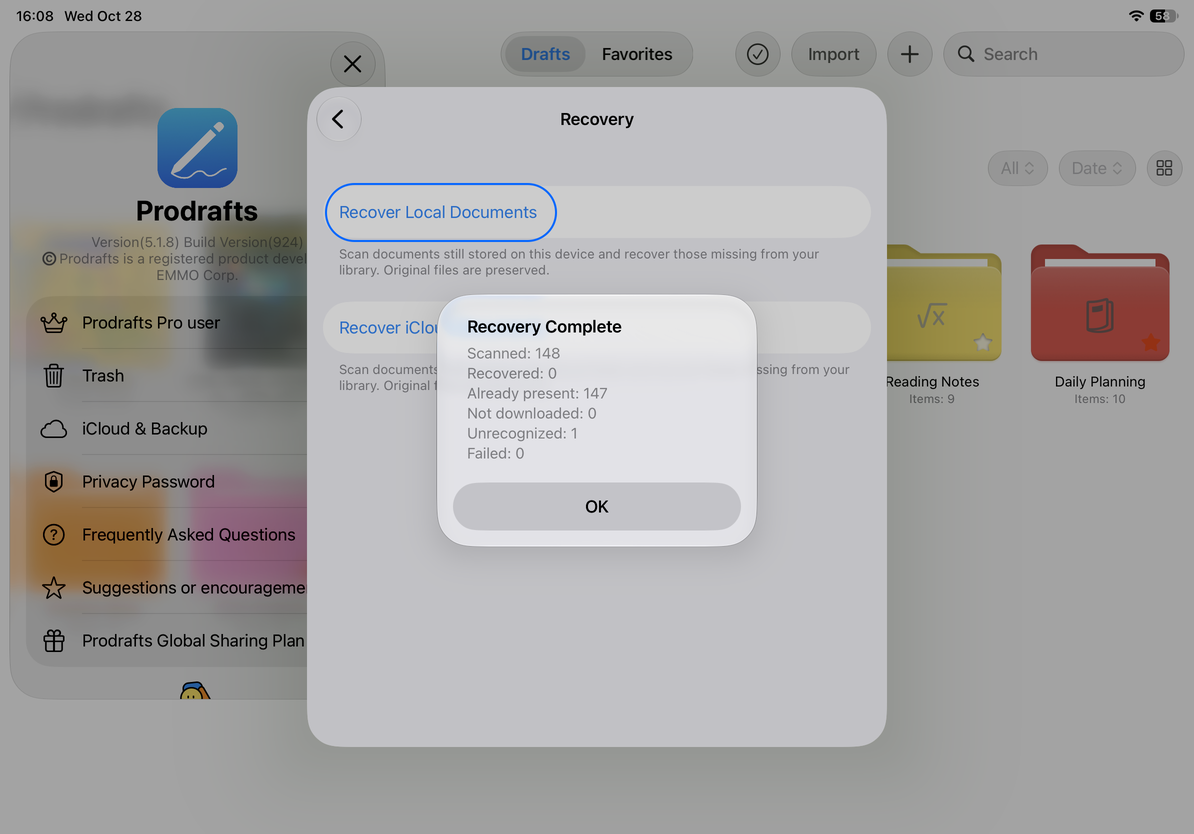
- Lisez le nombre d'éléments analysés, récupérés, existants, non reconnus et ayant échoué.
- Retournez à la bibliothèque et ouvrez chaque document récupéré pour vérifier son type, ses pages, son texte et ses pièces jointes.
- Créez une sauvegarde distincte du contenu important que vous avez récupéré avec succès.
La récupération restaure les entrées de bibliothèque manquantes ou invisibles sans modifier les fichiers d'origine. Les entrées existantes sont comptées séparément. Répéter cette analyse n’est pas la même chose que réimporter un ZIP entier.
Récupérer des documents locaux
Récupérer des documents iCloud
- Connectez-vous au compte iCloud d'origine qui contient les documents et activez Utiliser iCloud dans Prodrafts. S'il est désactivé, Recovery vous demande de revenir en arrière et de l'activer en premier.
- Sur la page Récupération, sélectionnez Récupérer les documents iCloud et attendez les résultats de l'analyse.
- Si des documents sont répertoriés comme non téléchargés, téléchargez-les dans l'application Fichiers, puis revenez et exécutez à nouveau la récupération.
- Si le compte change, la récupération s'arrête. Revenez au compte d'origine, confirmez qu'iCloud est disponible et réessayez. Ne traitez pas les fichiers de différents comptes comme un seul lot.
- Retournez à la bibliothèque et vérifiez chaque document récupéré, en particulier ceux qui n'ont pas été téléchargés lors de l'analyse précédente.
Comprendre les résultats
Récupéré signifie qu'une entrée de bibliothèque a été restaurée ; ouvrez le document pour vérifier son contenu. Existant signifie qu'il n'est pas nécessaire de l'ajouter à nouveau. Non reconnu signifie que l'élément numérisé n'a pas pu être identifié comme un document pris en charge. Pour les éléments Échec, conservez le message d'erreur et approfondissez votre recherche. Non téléchargé ne compte pas comme une récupération réussie.
Pour restaurer un ZIP précédemment exporté, utilisez Importer des PDF, des documents natifs et d'autres fichiers. Si vous venez de déplacer un document vers la corbeille, restaurez-le d'abord à partir de là ; l'analyse des fichiers ne remplace pas l'action normale de restauration de la corbeille.
Si l'analyse ne parvient toujours pas à trouver un document, vérifiez la source sélectionnée, le compte d'origine et si ses fichiers existent réellement. Conserver les fichiers existants en place ; ne les déplacez pas et ne les supprimez pas pour expérimenter. Si la récupération échoue toujours, utilisez Obtenir de l'aide et incluez le nombre d'analyses et ce qui s'est passé.
Vérifié le 12 octobre 2026. Les menus peuvent varier selon l'appareil et la version de l'application.