
Désactivez la synchronisation et conservez les données locales
S'applique aux quatre types de documents avec iCloud activé. La désactivation de cette option empêche cet appareil de se synchroniser via le paramètre. Terminez d'abord l'édition et créez et vérifiez une sauvegarde de tout ce que vous devez conserver à long terme.
Comprendre les deux choix
Conserver les fichiers locaux et désactiver enregistre des copies locales des documents cloud dont le contenu complet se trouve déjà sur cet appareil. Il ignore les documents indisponibles ou non téléchargés. Il ne télécharge pas automatiquement l’intégralité de la bibliothèque cloud.
Supprimer les fichiers locaux et désactiver efface les entrées pertinentes de la liste de documents de cet appareil tout en conservant les données cloud. Il ne s'agit pas d'un nettoyage du cache d'images et son nom ne signifie pas que toutes les pièces jointes ou toutes les données d'application sur l'appareil seront effacées. Si vous souhaitez continuer à utiliser les notes sur cet appareil, vérifiez les résultats de la conservation des fichiers locaux.
Conserver les fichiers locaux et désactiver la synchronisation
- Ouvrez Paramètres → iCloud et sauvegarde et désactivez Utiliser iCloud.
- Dans Désactiver la synchronisation iCloud ?, choisissez Conserver les fichiers locaux et désactiver ou Annuler si vous n'êtes pas prêt.
- Attendez En attente de l'arrêt de la synchronisation… et Vérification des documents iCloud…, puis observez la progression de l'enregistrement et le nombre de traitements.
- Vérifiez les décomptes Enregistré avec succès et Skipped. Les documents ignorés qui n'étaient pas disponibles ou non téléchargés n'ont pas été enregistrés localement.
- Retournez à la bibliothèque et ouvrez les documents dont vous avez besoin hors ligne. Vérifiez leur texte, leurs pages et leurs pièces jointes.
Conserver les fichiers locaux et désactiver la synchronisation
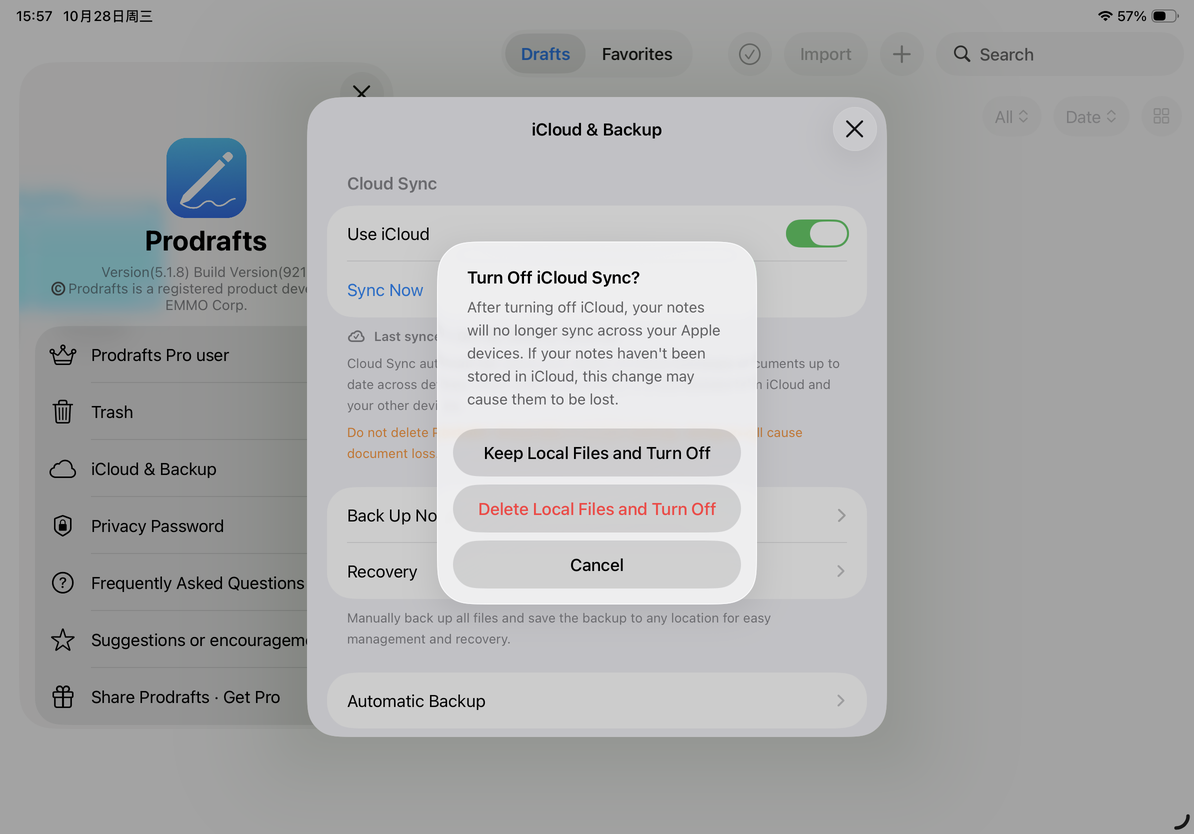
Si Enregistrement incomplet. iCloud reste activé. s’affiche, lisez l’erreur et vérifiez le réseau, l’espace disponible ou la disponibilité des fichiers. Une tentative ayant échoué ne signifie pas que la synchronisation a été désactivée.
Désactivez la synchronisation et effacez la liste locale
Supprimer les fichiers locaux et désactiver affecte la liste des documents locaux. Avant de le choisir, assurez-vous que vous pouvez à nouveau accéder au cloud et que vous avez enregistré toutes les sauvegardes indépendantes dont vous avez besoin.
Si l'application indique que la synchronisation de certains documents n'est pas terminée et que la liste locale ne peut pas encore être effacée, terminez d'abord la synchronisation ou choisissez Conserver les fichiers locaux et désactiver. Cette vérification protège les données non synchronisées. Ne le contournez pas en supprimant des documents.
Après une modification réussie, la page iCloud affiche la synchronisation comme désactivée. Sauvegardez les documents qui existent uniquement localement. La suppression de l'application affecte les données stockées localement et ne constitue pas une étape de dépannage des problèmes de synchronisation.
Réactivez la synchronisation plus tard
La réactivation de la synchronisation peut déplacer le contenu local vers iCloud et gérer les documents qui y sont déjà présents. Si des copies distinctes apparaissent, comparez-les d'abord ; voir Copies en conflit après une nouvelle synchronisation. Pour réduire uniquement le cache d'images, utilisez Vider le cache d'images.
Cet article est à jour au 12 octobre 2026 ; les menus peuvent varier selon les appareils et les versions.