
Configurer l'Apple Pencil et les méthodes de saisie
S’applique aux documents infinis, aux documents verticaux et aux notes paginées sur les iPad prenant en charge l’Apple Pencil. Appuyez deux fois et appuyez sur chacun pour nécessiter un Apple Pencil prenant en charge l'action correspondante ; L'iPhone et le Mac n'offrent pas les mêmes paramètres de crayon.
Laissez vos doigts bouger et le crayon écrit
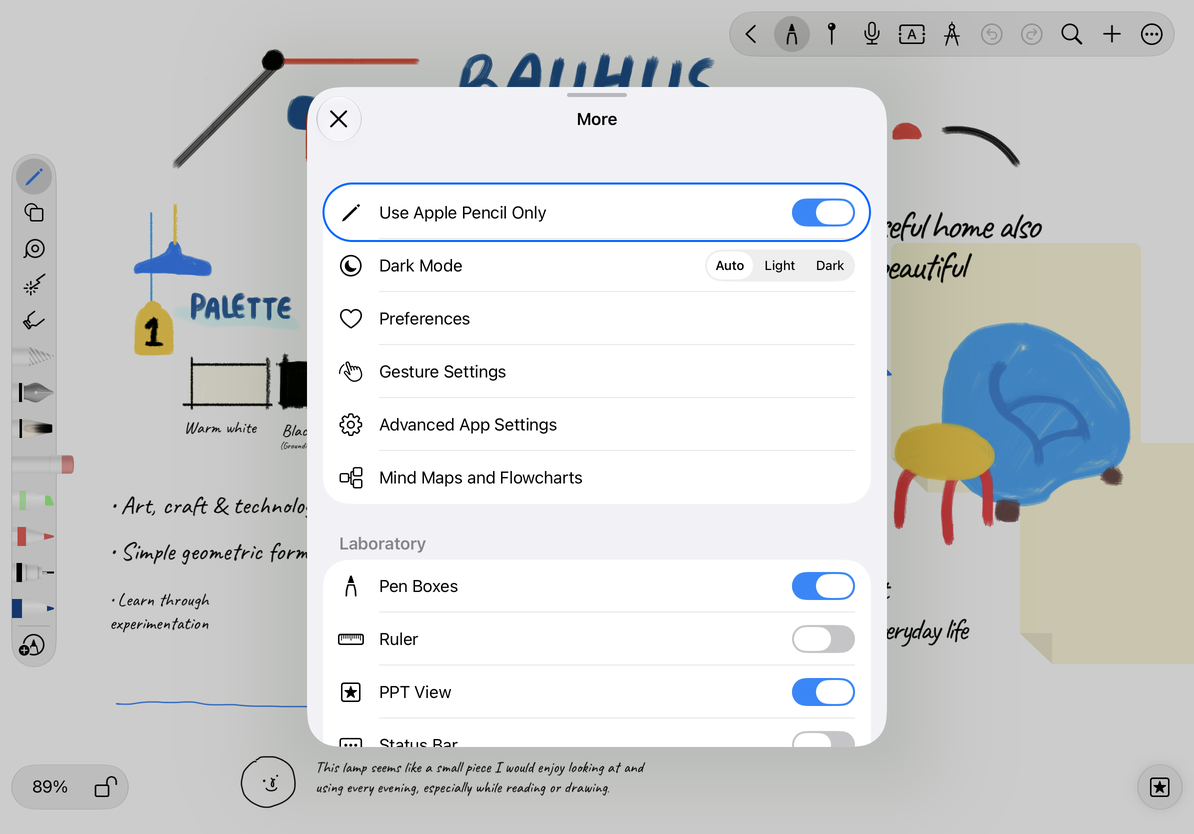
- Ouvrez le menu Plus dans votre note.
- Activez Utiliser Apple Pencil uniquement.
- Écrivez avec un crayon, puis utilisez vos doigts pour déplacer ou zoomer sur la toile.
Après avoir désactivé cette option, vous pouvez utiliser votre doigt ou une autre saisie d'écriture reconnue par le système. Le fait que votre doigt puisse déplacer un objet est également lié à l'outil actuel, à l'état de verrouillage de l'objet et au mode d'édition ; « Utiliser uniquement l'Apple Pencil » ne verrouille pas toutes les opérations tactiles.
Appuyez deux fois et pressez
Sélectionnez d’abord une action de double-clic ou de pression pour l’Apple Pencil dans les paramètres système de l’iPad, puis revenez à Prodrafts. Les trousses personnalisées suivent les préférences système prises en charge, telles que le basculement entre l'outil actuel et la gomme, le retour à l'outil précédent ou l'ouverture des propriétés de couleur/outil.
Sélectionnez un stylo pour écrire un court paragraphe de texte, puis effectuez le geste et observez l'élément actuellement sélectionné dans les trousses ou dans le panneau de propriétés contextuel. Après être passé à la gomme, effectuez le geste selon les paramètres d'origine pour revenir à l'outil d'écriture. Avec la barre d'outils Crayon du système, les interactions sont gérées par le système et l'apparence de la fenêtre contextuelle peut différer.
Utilisez uniquement l'Apple Pencil
Maintenir le pincement pour effacer
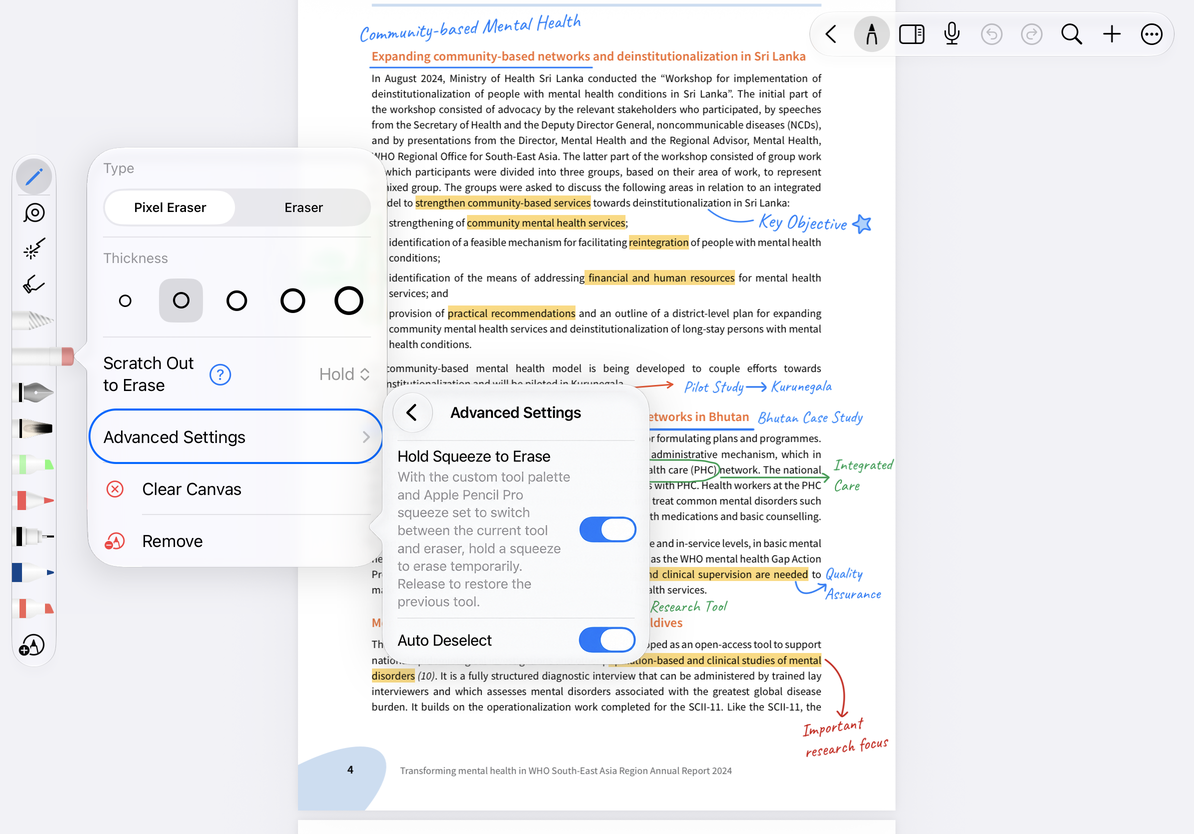
Cette fonctionnalité nécessite Apple Pencil Pro, iPadOS 17.5 ou supérieur et des trousses personnalisées ; l'action de compression du système doit être définie sur Passer à la gomme.
- Sélectionnez la gomme sur les trousses et appuyez à nouveau pour ouvrir les propriétés.
- Accédez à Réglages avancés et activez Maintenir le pincement pour effacer.
- Sélectionnez à nouveau le stylo. Continuez à presser le crayon tout en faisant glisser votre doigt sur l’écriture que vous souhaitez supprimer.
- Relâchez la pression, revenez à l'instrument d'écriture d'origine et continuez à écrire.
Pour revenir à la commutation par pression normale, éteignez l'interrupteur. Ce paramètre modifie l'état de l'outil lorsque vous appuyez dessus, et ne modifie pas le type et la taille de la gomme elle-même.
Activez Hold Squeeze pour effacer
Les gestes n'ont aucun effet ?
Vérifiez le modèle de crayon, les préférences gestuelles du système et si vous utilisez des trousses personnalisées.
Toujours la gomme après un effacement temporaire ?
Confirmez que le stylo d'écriture a été initialement sélectionné et a relâché la pression ; vous pouvez également appuyer directement sur le stylet dans les trousses.
Guides connexes : Configuration des boîtes à stylet · Type de gomme · Gestes et prévention des contacts accidentels