
Dessinez et personnalisez du ruban adhésif
Disponible dans des documents infinis, des documents verticaux et des notes paginées sur iPhone, iPad et Mac. La bande couvre les réponses ou les détails clés afin que vous puissiez les révéler pendant vos études. Les utilisateurs sans Prodrafts Pro ont une limite de création ; suivez l'invite lorsqu'elle est atteinte.
Choisissez une forme de ruban
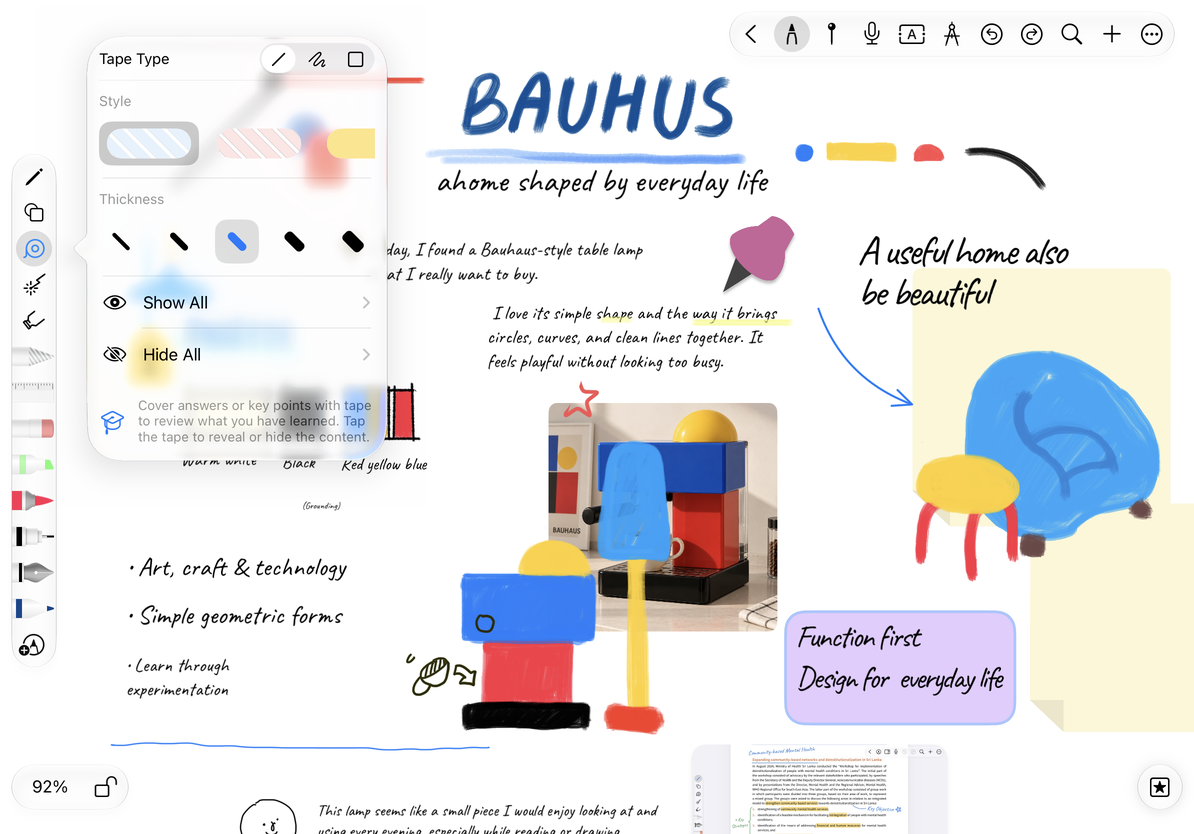
- Sélectionnez Tape dans la boîte à stylet et ouvrez ses paramètres.
- Choisissez Straight Tape, Freehand Tape ou Ruban adhésif rectangulaire en haut.
- Définissez l’épaisseur du ruban droit ou à main levée. Le ruban rectangulaire utilise la largeur et la hauteur que vous faites glisser, il n'a donc aucun paramètre d'épaisseur.
- Choisissez une texture, puis revenez au canevas.
| Tapez | Utile pour | Comment le dessiner |
|---|---|---|
| Ruban droit | Une définition ou une réponse en une seule ligne | Faites glisser une bande sur la réponse |
| Bande à main levée | Contenu courbé ou irrégulier | Dessinez continuellement le long de la zone à couvrir |
| Ruban rectangulaire | Un bloc de réponses ou une légende d'image | Faites glisser un rectangle sur le contenu |
Choisissez la forme, l'épaisseur et la texture du ruban
Dessiner et ajuster
Faites glisser le contenu et relâchez pour terminer un morceau de bande. Testez sur une réponse courte pour vérifier l’épaisseur et la couverture avant de répondre à d’autres questions. Modifiez les paramètres avant de dessiner à nouveau si nécessaire. Annulez immédiatement la bande indésirable ou supprimez cette bande et redessinez-la.
La bande superpose le texte, l'écriture manuscrite ou l'image d'origine ; le contenu sous-jacent existe toujours. Le ruban ne supprime pas définitivement les informations sensibles des fichiers exportés. Vérifiez la sortie réelle avant de partager.
Questions courantes
Pourquoi n’y a-t-il pas de réglage d’épaisseur pour le ruban rectangulaire ?
Sa taille vient du rectangle que vous dessinez. Passez au ruban droit ou à main levée pour un réglage de l'épaisseur.
Je ne peux pas ajouter plus de bande
Le document a peut-être atteint la limite d'utilisation gratuite. Suivez le message affiché ; ne supprimez pas les pièces jointes importantes pour tester la limite.
Je veux voir une réponse temporairement
Appuyez sur la bande pour la révéler sans la supprimer. Voir Révéler, masquer et retirer la bande.
Guides associés : Fond de toile, Lire les notes paginées.