
繪製與設定膠帶
適用於無限文稿、豎直文稿和分頁筆記,支援 iPhone、iPad 和 Mac。膠帶用來蓋住答案或關鍵內容,復習時再揭示。非 Prodrafts Pro 會員建立膠帶有數量檢查,達到限制時按介面提示處理。
選擇膠帶形狀
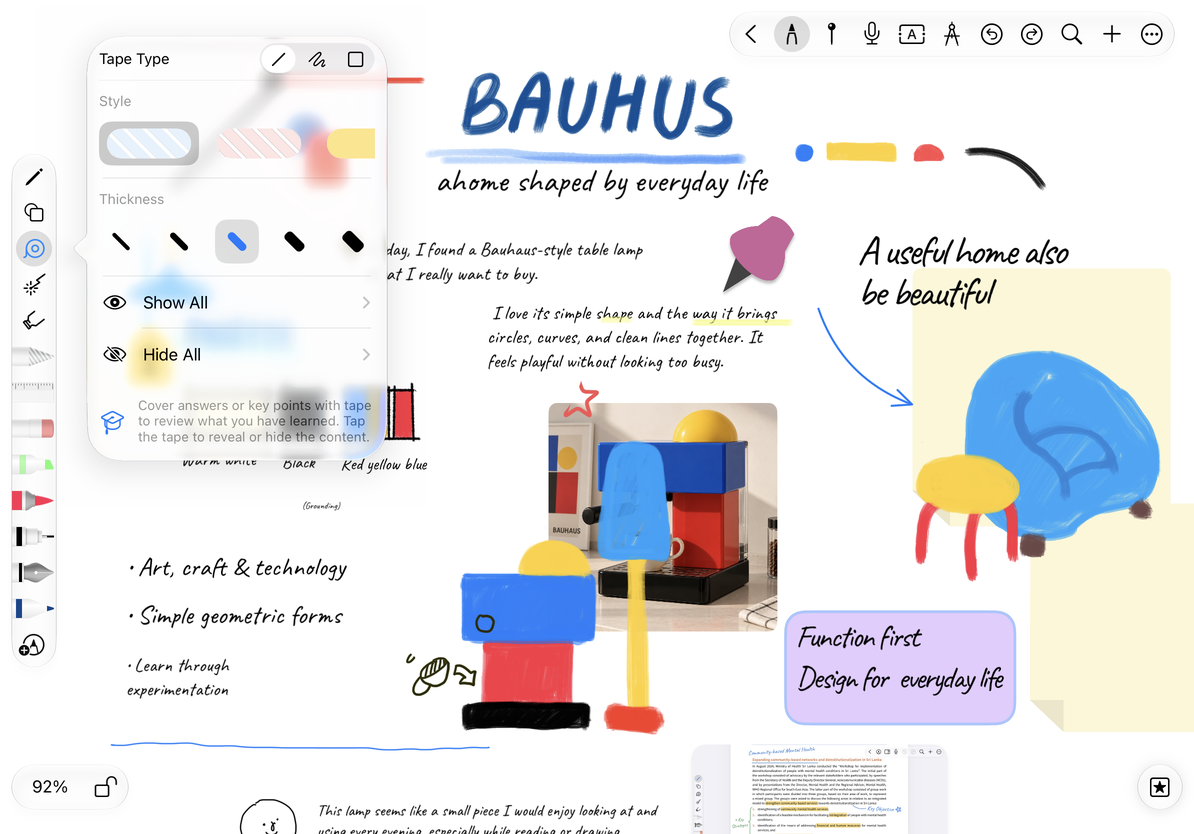
- 打開筆盒並選中膠帶工具,再打開膠帶設定。
- 在頂部形狀切換中選擇直線膠帶、手繪膠帶或矩形膠帶。
- 直線和手繪膠帶可先調整“粗細”;矩形膠帶由拖出的矩形區域決定寬高,不顯示粗細設定。
- 在樣式中選擇需要的膠帶紋理,然後回到畫布。
| 類型 | 適合內容 | 建立方式 |
|---|---|---|
| 直線膠帶 | 單行定義或答案 | 沿答案拖出一條膠帶 |
| 手繪膠帶 | 不規則、彎曲的內容 | 沿要遮擋的路徑連續繪製 |
| 矩形膠帶 | 一整塊答案或圖片說明 | 拖出覆蓋內容的矩形區域 |
選擇膠帶類型、粗細和紋理
繪製與調整
在內容上拖動,鬆開後完成一條膠帶。先用一小段答案檢查粗細和遮擋範圍,確認後再覆蓋其他題目。樣式不合適時返回膠帶設定調整後繼續繪製;誤畫的膠帶可立即復原,或刪除指定膠帶後重畫。
膠帶是疊加的遮擋物件,底下的文字、筆跡或圖片仍然存在。它不適合用於移除匯出資料中的敏感資訊;需要分享時應檢查實際輸出內容。
常見問題
矩形膠帶為什麼沒有粗細?
矩形以拖出的面積為準;切回直線或手繪可看到粗細。
無法繼續新增膠帶?
目前文稿可能觸發免費使用限制,以實際提示為準;不要用刪除其他重要附件的方式試探額度。
想暫時看到答案?
點按膠帶揭示,無需刪除,具體見揭示、隱藏與移除。