
使用螢光筆和混合模式
適用於無限文稿、豎直文稿和分頁筆記。螢光筆是在畫布上新增筆跡;文本文稿的文字高亮應使用正文格式工具。
自由標記重點
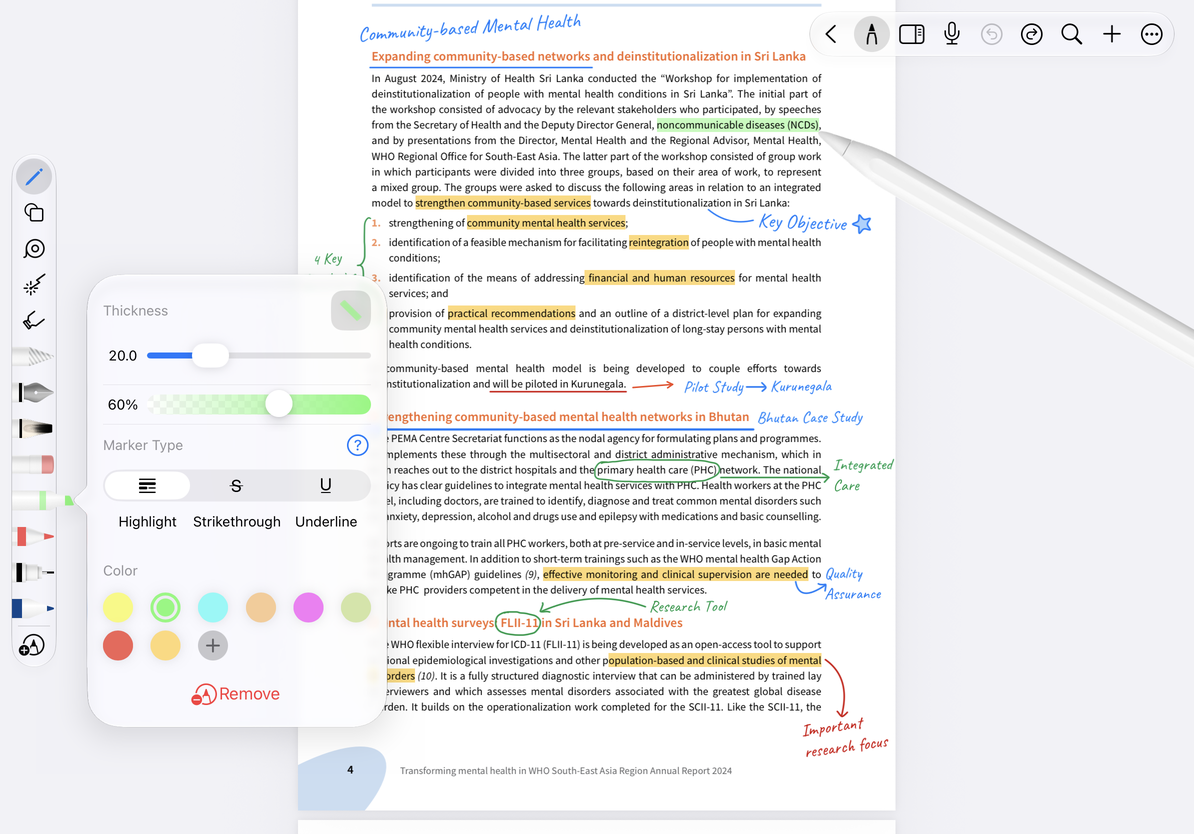
- 在筆盒中選擇螢光筆;沒有預設時,從 + → 螢光筆 新增。
- 再點一次螢光筆,設定顏色、粗細和不透明度。
- 沿需要突出的文字或區域拖動。例如在講義中划過一個句子,或給手寫標題加一條淺色底。
- 划錯時點復原,或用橡皮擦除剛寫的標記。整筆畫橡皮可一次擦掉整條高亮,局部擦除更適合修整端部。
螢光筆的標記類型面板用於選擇標記外觀。普通自由標記可以用於三種畫布筆記;沿 PDF 文字自動吸附的標記另需頁面具備可辨識文字及相應支援,掃描圖片不能據此保證可用。目前沒有文字吸附條件時,直接自由划線即可。
給手寫和講義加高亮
開啟或關閉混合模式
打開 更多,在 實驗室 分組找到 麥克筆的混合模式 開關。“實驗室”是面板中的分組標題,不需要再進入一個子頁面。在 iOS/iPadOS 26 及以上可調整該開關;舊系統的開關不可用。它用於調整螢光筆與下方 PDF、圖片和文字疊加時的顯示方式。
- 打開上述設定,按需要開啟或關閉。
- 返回資料庫,關閉目前筆記後重新打開,讓設定生效。
- 在同一處淺色和深色內容上查看效果;要比較前後,使用相同筆跡與背景。
系統能力會影響混合顯示。選項不可用時,仍可使用普通螢光筆;修改筆的顏色不會啟用混合模式。
高亮太深怎麼辦?
先減小不透明度並避免反覆疊畫,必要時復原重寫。
無法擦掉 PDF 原有的顏色?
底稿裡的高亮屬於原檔案圖像或文字內容;橡皮處理的是你新增的畫布筆跡。