
向目前正文貼上或插入 Markdown
適用於文本文稿,支援 iPhone、iPad 和 Mac。本頁將內容插入已經打開的正文;希望從 Markdown 新建一份文稿,請使用資料庫匯入 Markdown。
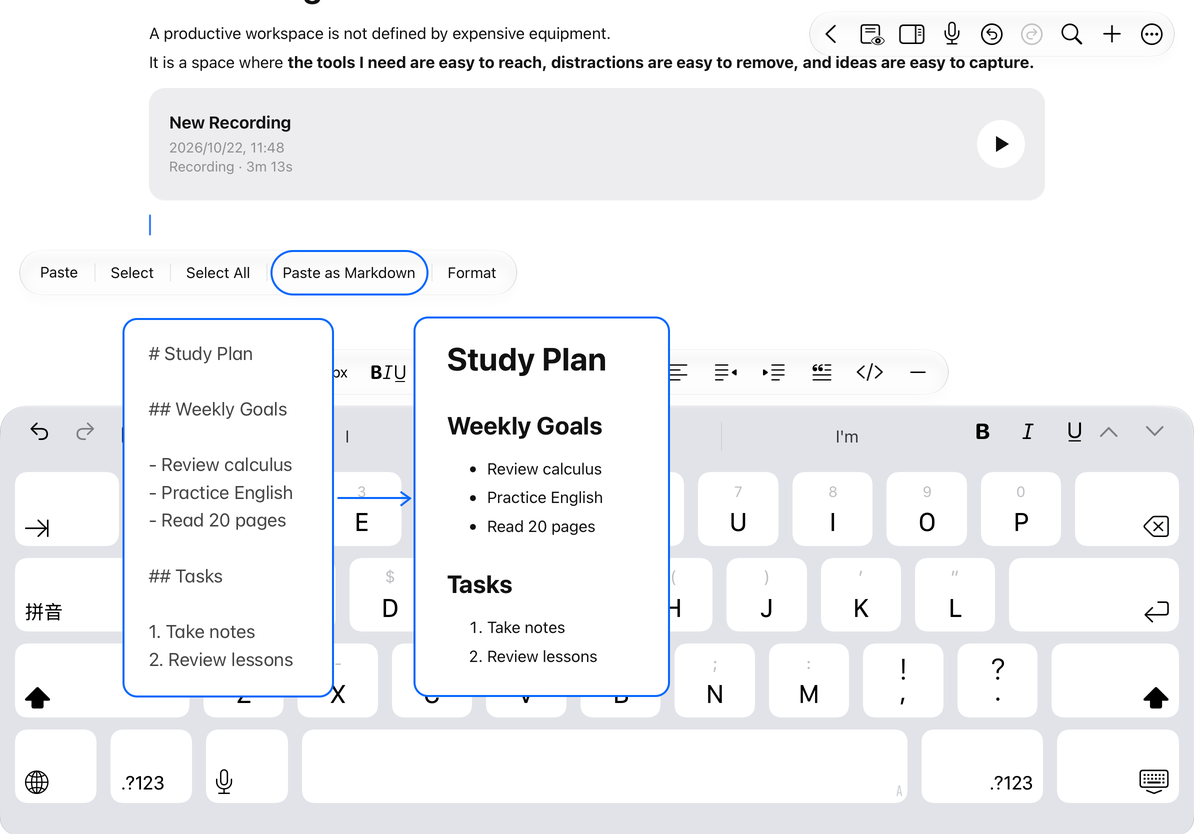
貼上為 Markdown
- 在來源 App 複製 Markdown 文字,確保剪貼板內容是文字而不是圖片或檔案圖示。
- 回到文本文稿,退出預覽,將光標放在目標插入位置;不要無意保留一段需要替換的選區。
- 打開新增選單或正文選區選單,選擇“貼上為 Markdown”。
- 檢查標題、清單、表格、代碼塊和公式的轉換結果。
普通貼上與“貼上為 Markdown”用途不同:想把 Markdown 標記解析為正文結構時使用後者。剪貼板沒有字元串時,該入口可能不顯示或不可用。
貼上為 Markdown
從檔案插入
- 在目前正文中放好光標。
- 打開新增選單,選擇“匯入 Markdown 檔案”。
- 在系統檔案選擇器中選擇 Markdown 檔案。
- 等待內容讀取和插入,檢查前後段落與新內容是否連貫。
在檔案選擇器取消會返回原文稿。插入位置或轉換不合適時,可立即復原這次編輯,再重新設定光標或修正來源文字。
此入口一次選擇一個 .md 或 .markdown 檔案,檔案需為 UTF-8 或 UTF-16 文字,大小不能超過 10 MiB。提示無法匯入時,先檢查檔案是否已下載、大小與編碼;把 PDF 或 Word 檔案改副檔名不會變成 Markdown。
公式和保真範圍
支援的公式分隔符會解析為正文公式,代碼塊和轉義美元符號不會被錯誤當作公式。具體語法和匯出差異見正文公式。
不同編輯器的 Markdown 擴展、媒體路徑和排版方式可能不同,匯入後應檢查複雜表格、圖片、連結及代碼塊。Markdown 不是逐像素頁面格式,不能用它保證原網頁或原文檔版面完全一致。
常見問題
插入後出現一份新的文稿
使用了資料庫的新建匯入入口;本頁入口在已打開文稿內。
標記沒有轉換
確認使用“貼上為 Markdown”,且來源確實是 Markdown 文字。