
使用尺子畫直線
適用於無限文稿、豎直文稿和分頁筆記。繪圖尺子用於輔助落筆,和螢幕頂部顯示坐標的“標尺”是兩個工具。
顯示和隱藏尺子
- 在自訂筆盒點 + → 尺子,加入一個尺子工具。
- 點筆盒裡的尺子,顯示系統繪圖直尺。
- 選擇一支書寫筆,設定顏色和粗細,保留尺子顯示。
- 使用完畢後,再點尺子工具關閉。
尺子在筆盒中只需保留一個。它是繪圖輔助工具,本身不會成為筆記裡的圖片或形狀。
調整方向並畫線
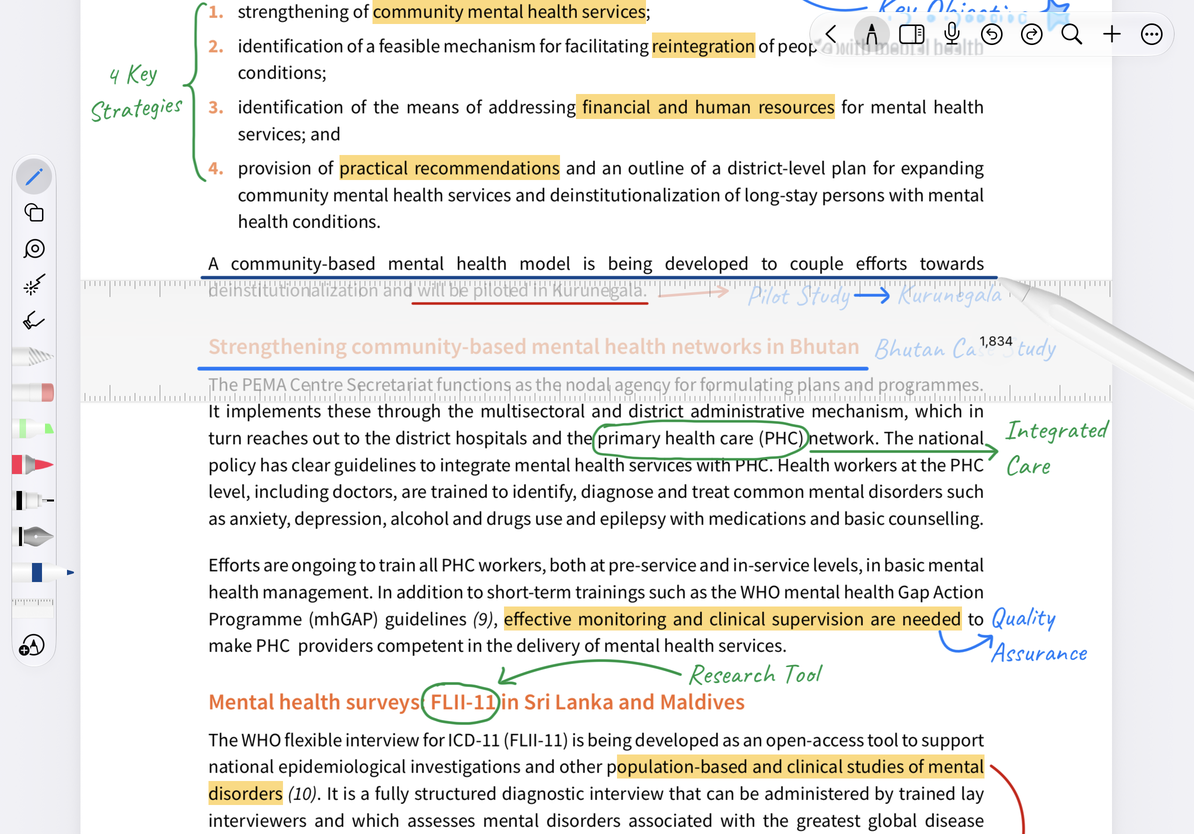
把尺子移到需要的位置,使用尺面上的系統操作調整角度;觸摸裝置通常可以透過雙指旋轉尺面來改變方向。觀察顯示的角度,再沿尺邊書寫,得到受直尺輔助的線條。
例如給一段手寫標題加底線:先放好尺子,再選擇筆,沿尺邊從左向右畫線,最後隱藏尺子檢查位置。線條顏色和粗細來自目前筆。畫錯時復原該條筆跡,不必刪除尺子。
沿尺邊畫出直線
範圍與常見問題
在無限或豎直文稿中,過小的畫布縮放可能在啟用尺子時被調整到可用範圍,先把目標區域放大後操作會更容易。
頂部已經有刻度,為什麼畫線仍不直?
頂部標尺用於位置參考,不會約束筆跡;需要這裡的繪圖直尺。
隱藏尺子後線還在嗎?
已寫出的線屬於普通筆跡,保留在畫布中,可用橡皮和套索修改。
想畫會跟隨物件的線?
使用智慧連接線。