
複製、剪下和拖放物件
適用於無限文稿、豎直文稿和分頁筆記中的可編輯物件。複製圖片、文字框或形狀之前,先結束內部文字編輯,選中整個物件。
拷貝到另一個位置
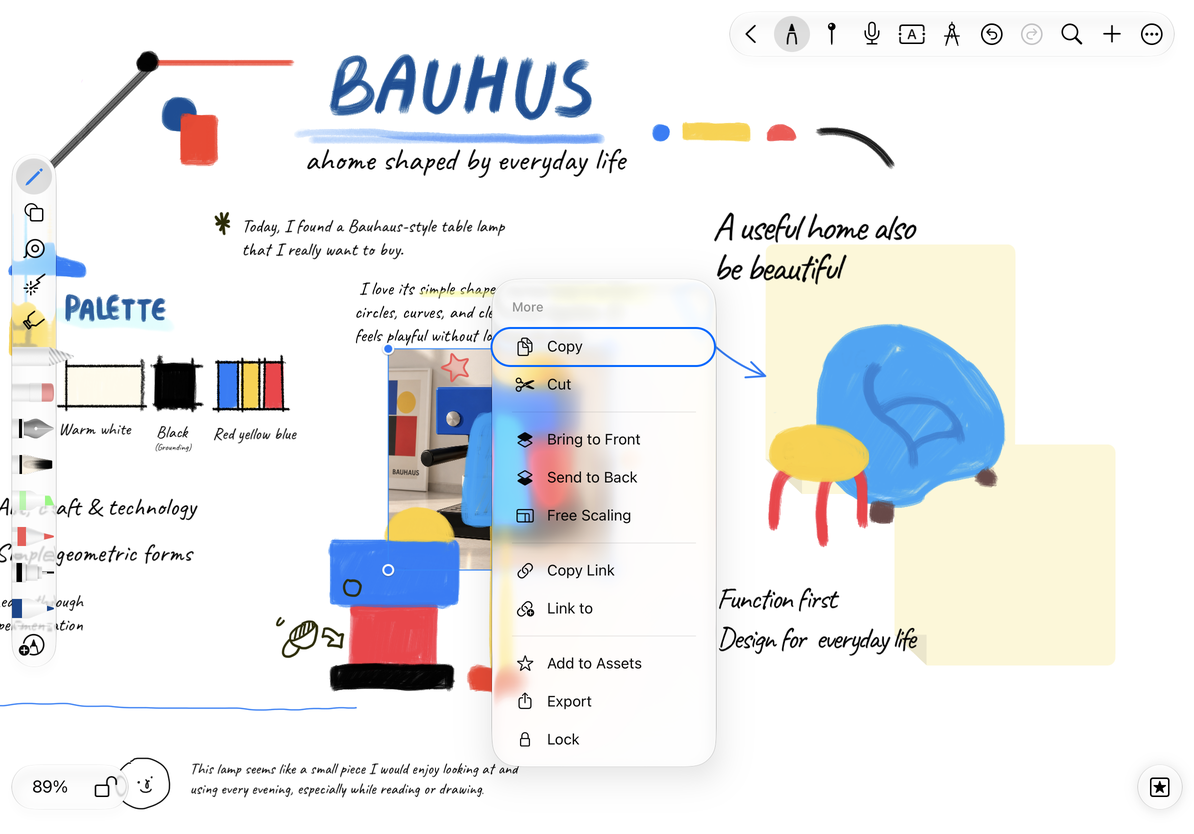
- 選中物件,打開 更多 → 拷貝。
- 到目標畫布或頁面,在需要的位置打開空白處選單。
- 選擇 貼上,檢查新物件的位置和尺寸。
- 需要時再移動新物件。原物件仍留在原處。
“拷貝”把內容放入剪貼板;物件浮動選單裡的 複製 則是建立副本。要立即多做一份相同卡片,選中後點“複製”,再把重複內容拖開即可。
剪下與刪除
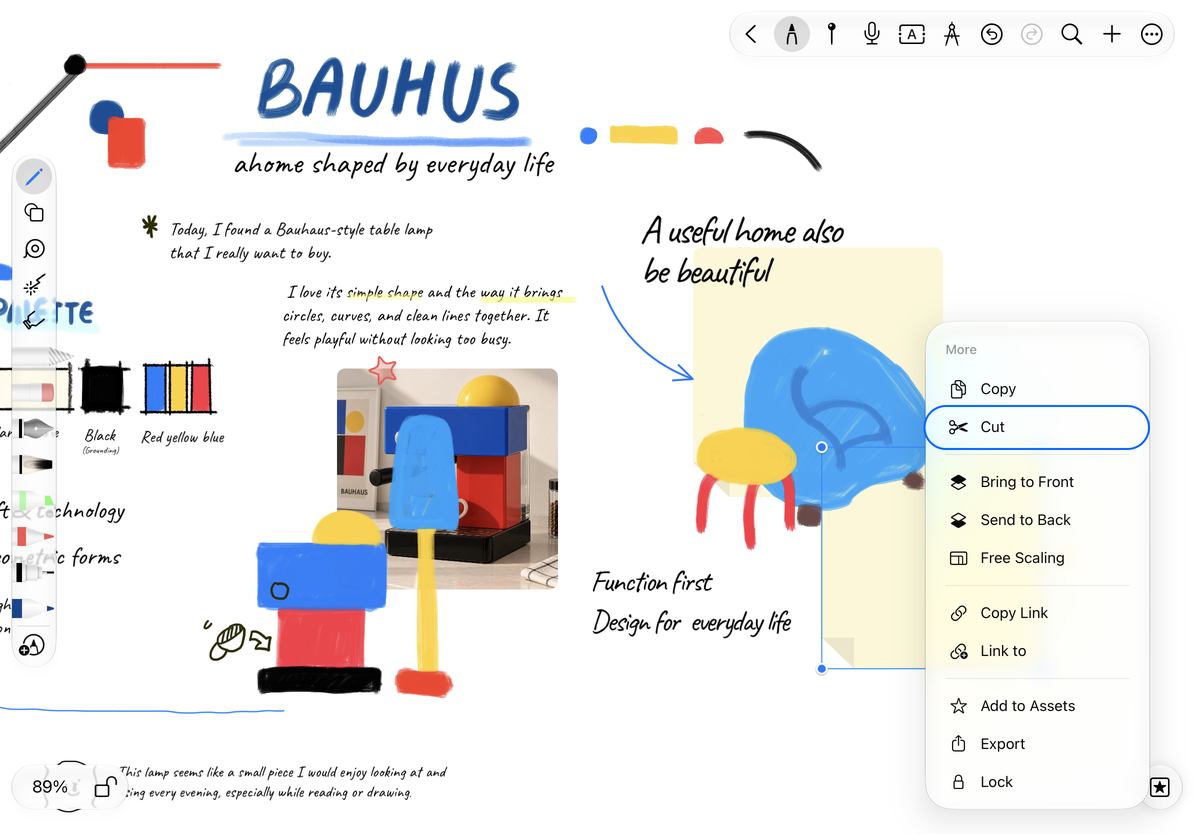
用 剪下 時,物件會從原位置移除,並進入剪貼板;到目標位置貼上後確認結果。若只需要移除,使用 刪除。誤刪或誤剪後可立即復原。
思維導圖節點的剪下可能同時涉及節點關係和分支,不能按單張圖片理解,見導圖組織。
拷貝物件
剪下物件
從其他 App 拖入資料
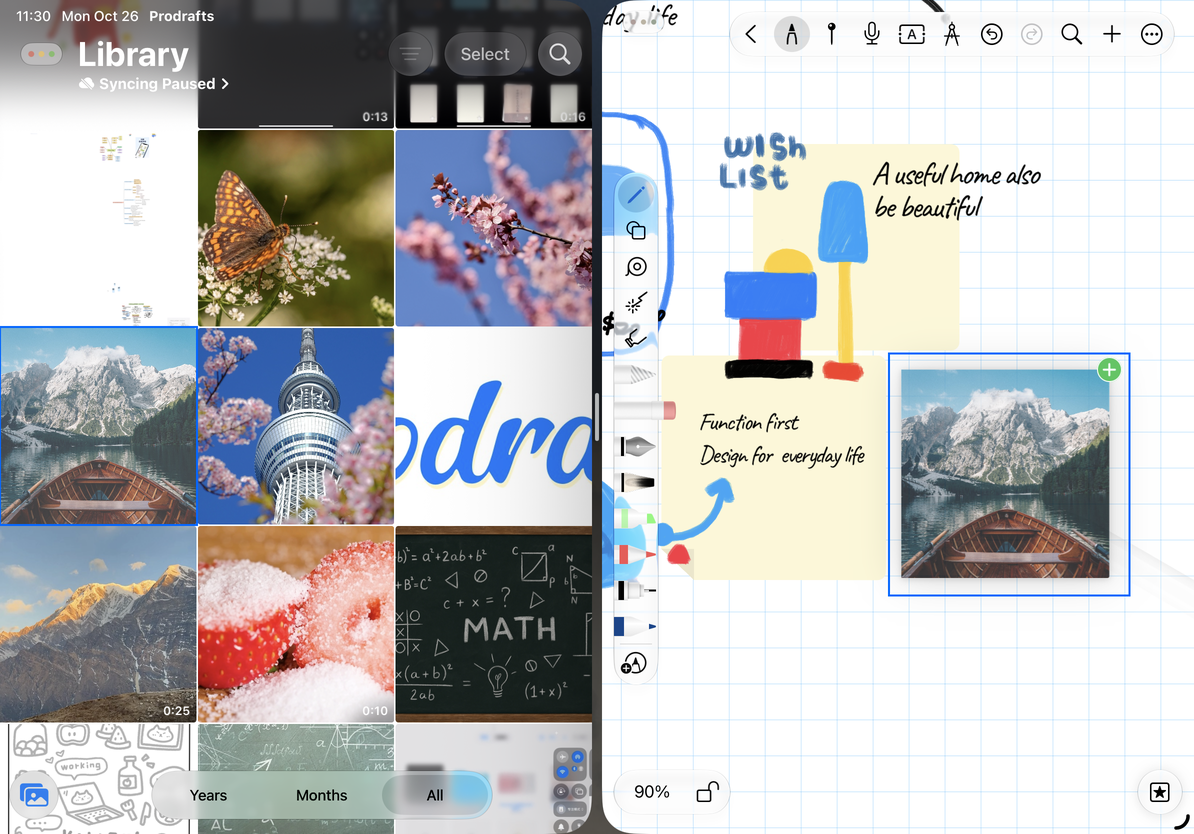
在支援拖放的多工環境中,讓 Prodrafts 與來源 App 同時可見。從來源 App 拖動圖片、文字、連結或受支援檔案,停在目標畫布或目前頁,鬆開後檢查匯入結果。
內容會按來源提供的格式成為畫布裡的文字、圖片、連結或附件。不是所有檔案都能直接變成可編輯圖形,也不要把其他 App 裡的複雜排版拖入後仍完全相同作為前提。
拖出與跨文稿復用
結束文字編輯後,長按並拖動支援拖出的物件到目標 App。目標 App 能接收什麼,由它支援的內容類型決定;可能收到圖片、文字或檔案,而不是 Prodrafts 的全部物件結構。
同一文稿內拖動通常用於調整位置;涉及複製、跨文稿或跨 App 時,應檢查來源是否保留及接收結果。跨文稿拖放不等同於承諾移動原件。要穩定保留完整編輯結構,匯出原生文稿更合適。
在 App 之間拖放圖片
為什麼拖不出去?
目前物件可能不提供可匯出表示,或正在編輯文字;先結束編輯,再用拷貝或匯出。
貼上選單沒有出現?
先確認剪貼板有目前畫布支援的內容。