
拍攝和掃描文稿
適用於無限文稿、豎直文稿和分頁筆記。相機需要裝置具有可用攝像頭並獲得系統授權;畫布“掃描文稿”入口在 Mac 上不顯示。無限和豎直文稿的頂部相機、掃描入口需要 Prodrafts Pro 會員權限,其他入口出現的權限提示以目前介面為準。
拍攝照片或影片
- 打開目標畫布;分頁筆記先到要新增附件的頁面。
- 點新增按鈕,選擇“相機”。
- 首次使用時允許相機權限。在系統相機介面選擇照片或影片並拍攝。
- 接受拍攝結果,返回筆記後調整媒體物件的位置和尺寸;不滿意可在相機介面重拍或取消。
影片物件可點播放按鈕查看。相機不可用時會顯示提示,不能透過更換筆記類型讓沒有相機的裝置獲得拍攝能力。
掃描紙質文稿
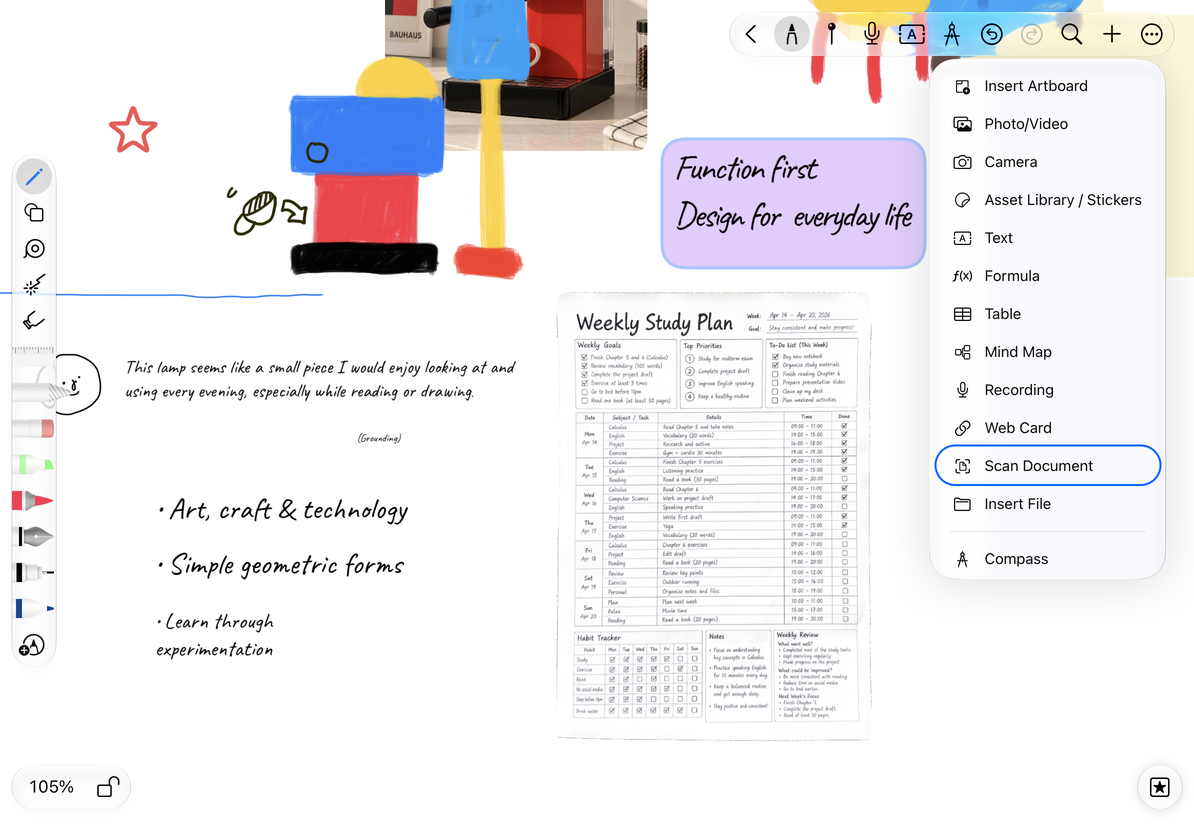
- 在編輯器頂部新增選單選擇“掃描文稿”。
- 將紙張放在相機取景範圍內,按系統掃描介面完成邊緣確認和拍攝。
- 可繼續掃描多頁,檢查每頁後儲存;取消掃描則返回原筆記。
- 無限和豎直文稿的頂部入口會接著詢問“文稿類型”:選擇“圖片”,將每頁作為畫布圖片;選擇“PDF”,將掃描結果整理成 PDF 檔案附件。
- 分頁筆記頂部新增選單的掃描會把結果作為圖片附件加入目前頁。選擇圖片結果後,可繼續移動、縮放或裁剪。
掃描紙質文稿
安排掃描圖片
無限或豎直文稿可到“更多設定 → 偏好設定 → 掃描文稿 → 圖片排布方向”選擇水平或垂直排列。希望沿著筆記往下閱讀多頁資料時,可選擇垂直排列。這個設定用於選擇“圖片”後的畫布排列,不是改變 PDF 頁序的命令。選擇 PDF 後需要展開為圖片時,參閱PDF 按頁轉圖片。
分頁筆記頂部新增選單的掃描結果仍是目前頁的圖片附件。如果希望掃描的每張紙直接成為獨立頁面,應使用新增頁面中的掃描入口;如果要建立一份新筆記,見從照片或掃描建立分頁筆記。
常見問題
掃描後不能選擇圖片裡的文字怎麼辦?
此流程保留紙張圖像,不會自動給 PDF 增加可搜尋文字層。文本文稿中的掃描文字會把辨識文字插入正文,是另一個入口。
權限曾被拒絕怎麼辦?
在系統設定中檢查 Prodrafts 的相機權限,再重新進入相機或掃描。
已經插入但不想保留?
選中對應圖片刪除;需要重掃時再打開掃描入口,避免把舊圖誤當作新結果。