
調整物件層級和鎖定狀態
適用於無限文稿、豎直文稿和分頁筆記中的畫布物件。物件層級決定重疊時誰在前面,鎖定決定它是否能繼續編輯和移動。
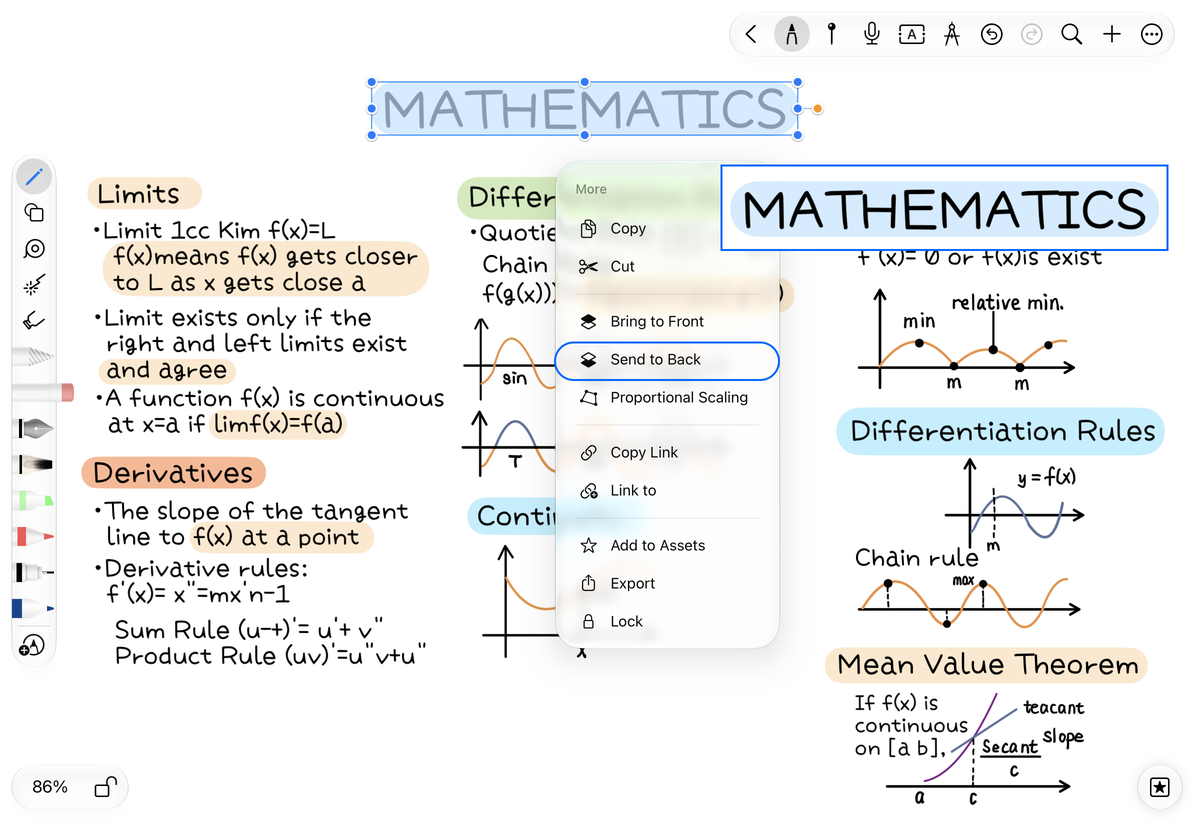
調整前後關係
- 點按要調整的物件,打開 更多。
- 選擇 置頂,讓它來到物件層的前面;選擇 置底,讓它移到後面。
- 點空白處取消選擇,檢查重疊區域是否符合預期。
- 結果不合適時,復原這次層級變化,或重新選擇置頂/置底。
例如給文字放一個淺色形狀底板:先建立形狀並設為淺色,再把它置底,讓文字可見。分頁筆記的 PDF 底稿與新增物件是不同內容,置底不會把物件變成底稿的一部分。
把底板放到文字後面
鎖定與解鎖
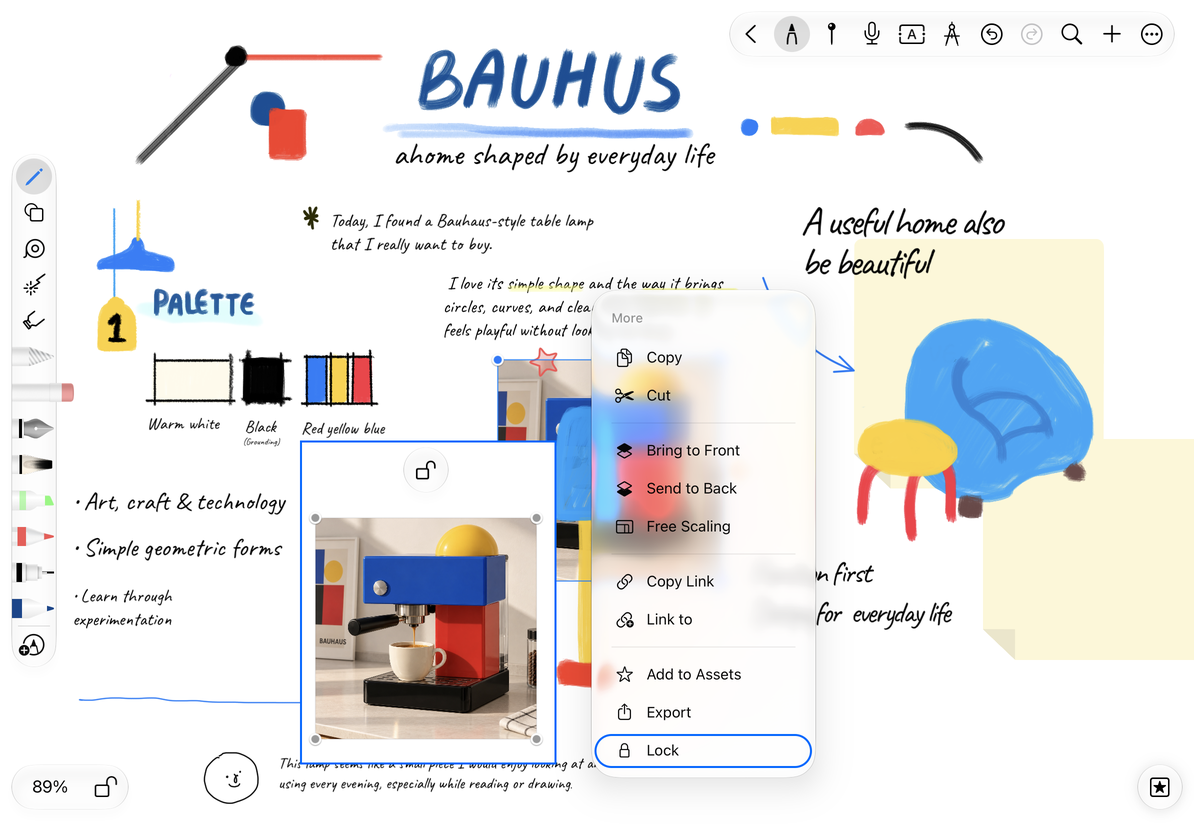
- 選中已經排好位置的物件,打開 更多 → 鎖定。
- 再次點選時,鎖定物件提供 解鎖 操作,普通編輯控制不再按原方式開放。
- 需要修改時點 解鎖,然後繼續移動、縮放或編輯內容。
鎖定適合保護背景參考圖、表頭或固定佈局,不能為內容保密。別人能打開文稿時,仍可以看到鎖定物件;需要控制文稿存取,請使用文稿密碼鎖。
鎖定物件與解鎖入口
選不到被遮住的物件
先檢查蓋在上面的物件是否可以移開或置底,處理完後再恢復其位置。不要連續刪除上層內容來碰運氣。套索篩選也可以幫助選中目標類型,但被鎖定物件仍有自己的編輯限制。
鎖定後為什麼還能看到內容?
物件鎖防止誤編輯,不隱藏內容。
為什麼置底後仍蓋著 PDF?
新增物件仍在頁面批注層;可透過顏色和透明度改善閱讀。
想讓之後新形狀都位於底層?
在形狀偏好中設定“預設置於最底層”。