
調整表格行列和合併儲存格
適用於無限文稿、豎直文稿和分頁筆記的畫布表格。先結束儲存格文字輸入,再選擇整行、整列或連續儲存格範圍。
新增和刪除行列
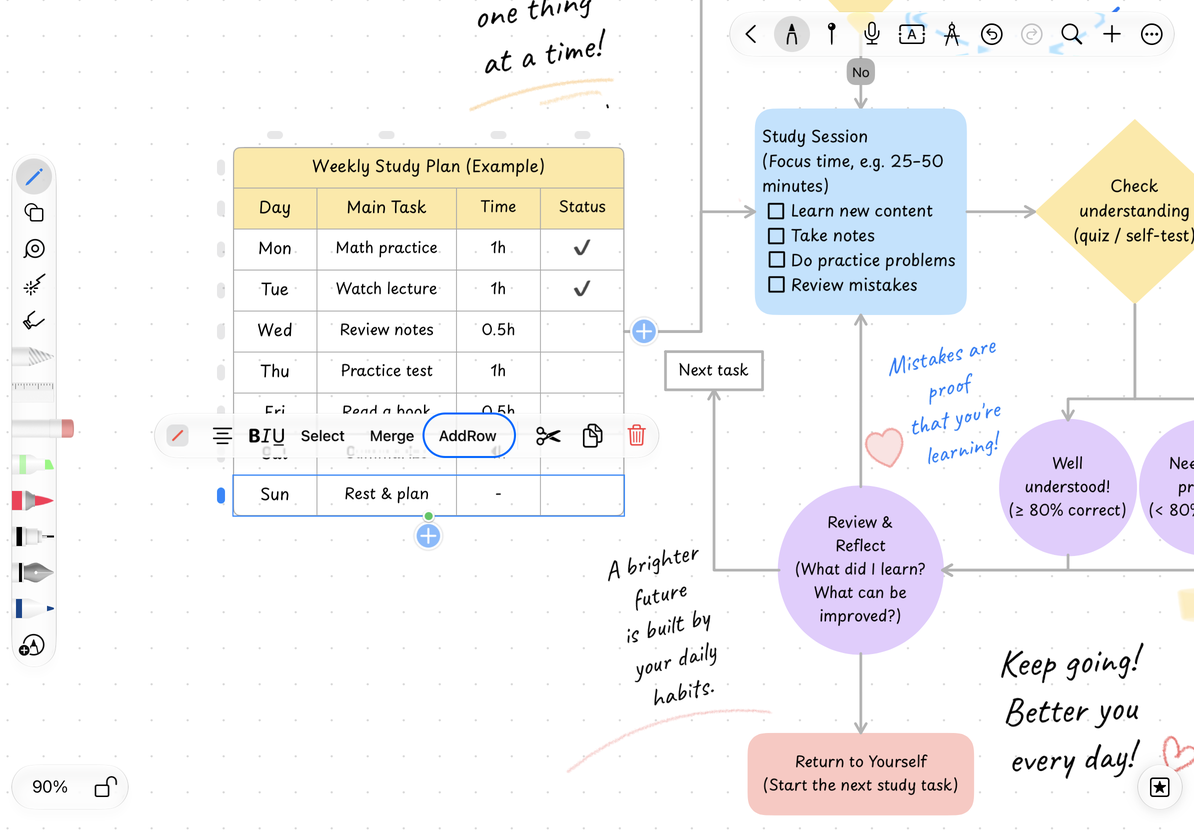
- 點側邊行標記選中整行,或點頂部列標記選中整列。
- 打開對應選單,選擇 新增行 或 新增列。
- 使用儲存格範圍選單時,新增 下明確提供 在下方新增列、在右側新增欄,位置按目前選區的末端確定。
- 要刪除,檢查選單寫的是目前行/列還是多行/多列,再執行。
刪除行列會移除其中的內容,不等於只清空文字。選區跨多行或多列時,刪除選單會顯示數量;不能透過這個選單刪除表格的全部行或全部列。要刪除整個表格,結束內部選擇後使用物件刪除。
選中整行後新增行
合併和拆分
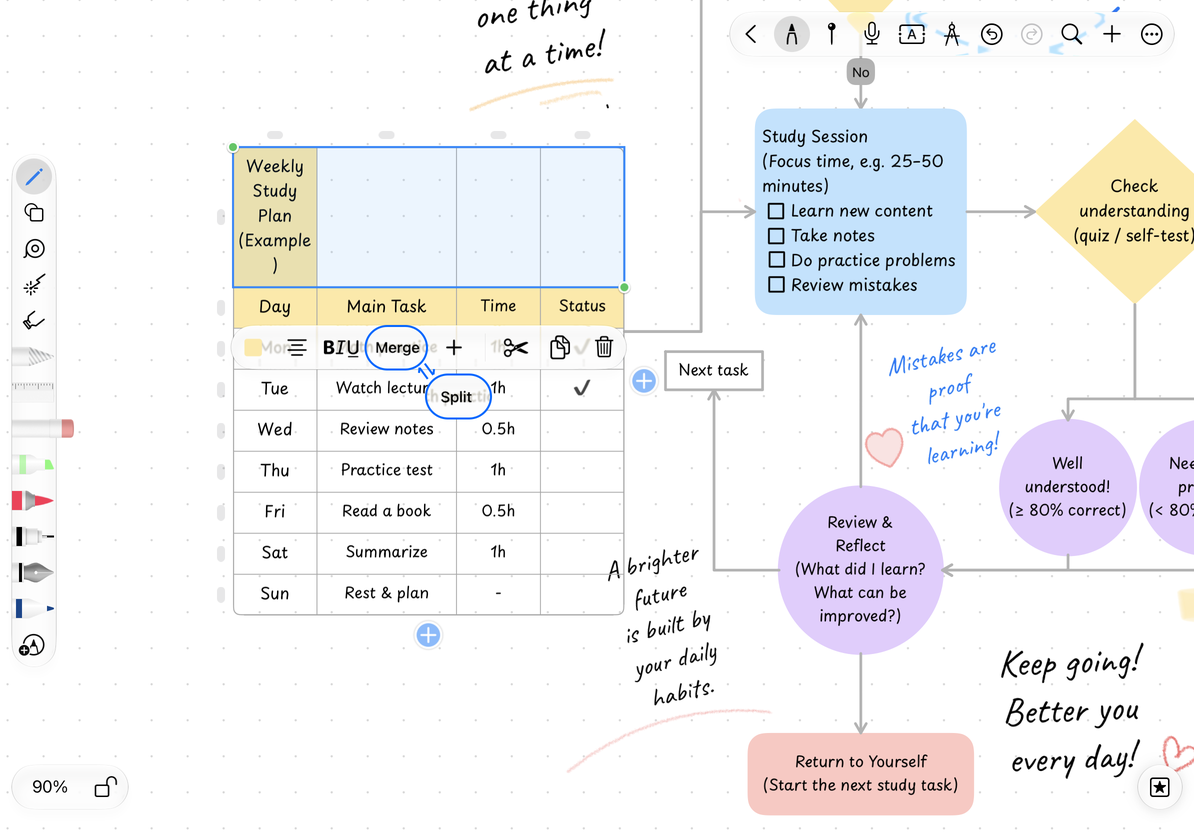
長按拖選需要合併的連續區域,在選單點 合併。結果成為跨越原範圍的一個儲存格,適合製作跨清單頭。
要恢復網格,選擇包含合併格的範圍,點 拆分。選單按選區是否可合併、是否含合併儲存格動態出現。拆分恢復儲存格結構,不等於自動還原合併前每格的文字安排;如果剛合併錯了,優先復原。
合併和拆分儲存格
拷貝、剪下與貼上
- 選擇儲存格範圍或整行/整列,點 拷貝。
- 選擇目標位置,打開選單,出現 貼上 時點按。
- 檢查目標範圍裡的文字、格式和合併關係。
- 要從來源移走內容,使用 剪下;完成後檢查來源及目標,誤操作可復原。
儲存格範圍剪下會清空相應格內容並保留網格;透過行/列標記選單剪下時,通常會移除相應的整行/整列。若已是最後一行或最後一列,剪下會保留一張空表,而不是刪成零行或零列;表內文字和合併關係會清除。拷貝後選區仍可用於繼續操作,貼上時應重新確認目標,避免覆蓋已有資料。
表格剪貼板用於支援的原生表格內容。外部 Excel、網頁表格或制表符文字不保證直接還原相同行列與格式;要輸入普通文字,可進入儲存格文字編輯再貼上。
沒有貼上選單?
剪貼板可能不是支援的表格範圍。
不能合併?
檢查是否為有效連續範圍以及是否跨過不兼容的合併結構。
刪錯多行?
立即復原,再縮小選區。