
建立第一份筆記
這個練習會帶你建立一份分頁筆記,寫下內容、修改一處筆跡,再返回資料庫重新打開。準備一份練習文稿即可,不需要匯入自己的重要資料。
適用範圍: iPhone、iPad、Mac;手寫練習以 iPad 和 Apple Pencil 為例。主要使用鍵盤時,可以改做文本文稿入門。
第一次打開應用
如果出現首次使用介紹,依次查看介紹頁並進入資料庫。介紹中的示例展示了可以完成的事情,不要求你先開啟同步或掌握所有工具。
資料庫出現示例文稿時,可以先打開看看,也可以直接建立自己的練習。
建立分頁筆記
- 打開 Prodrafts 資料庫。如果想把練習放進資料夾,先打開該資料夾。
- 點按 +,選擇分頁筆記。
- 等待編輯頁打開。新筆記使用目前預設紙張;你的紙張顏色或底紋可能與圖示不同。
- 確認螢幕上出現頁面和書寫工具後,開始下面的練習。
選擇分頁筆記
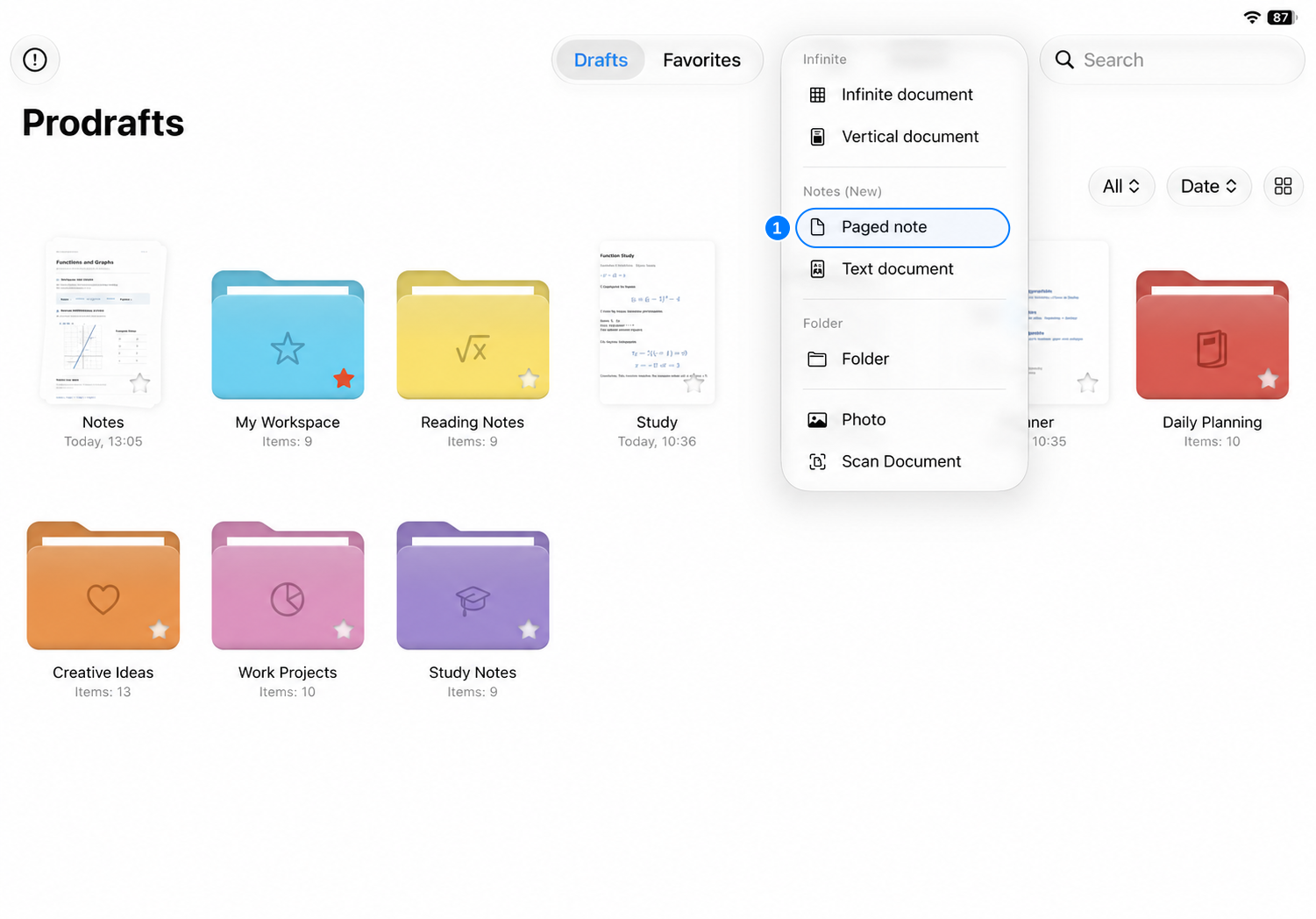
進入編輯頁
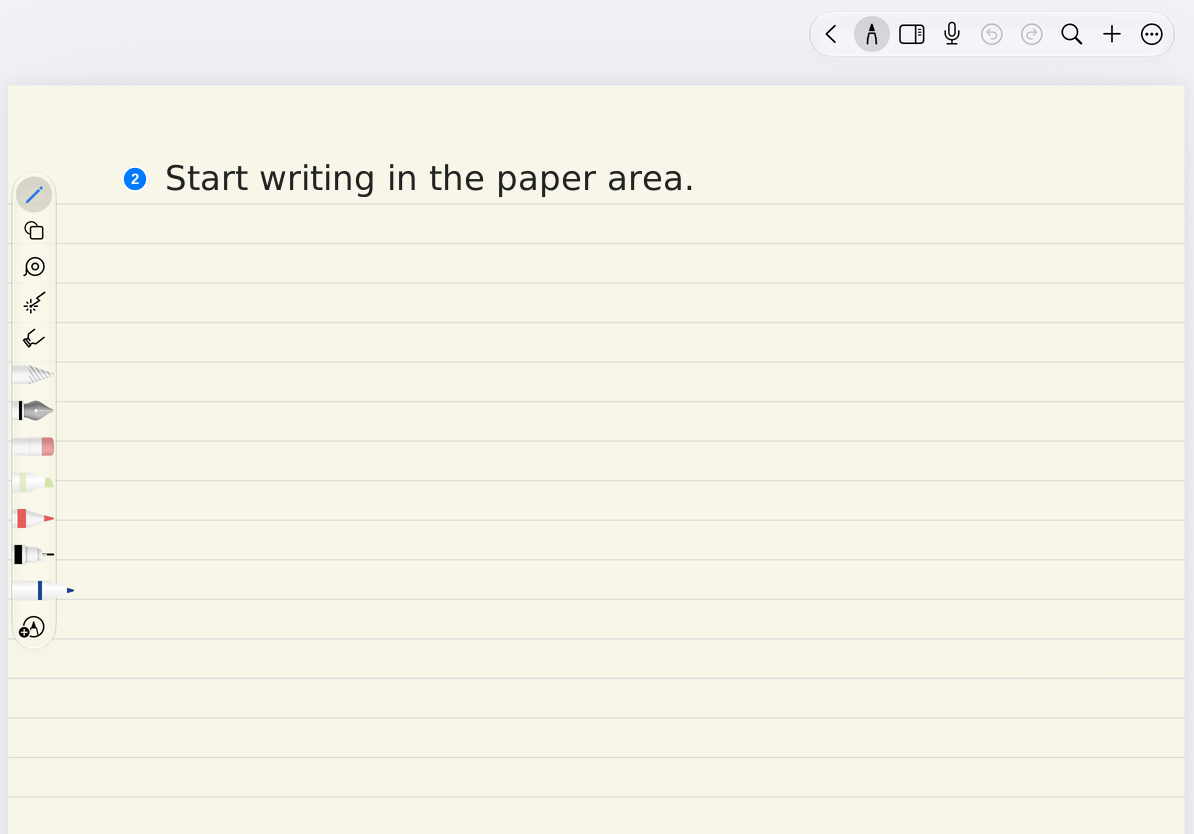
如果出現建立數量提示
免費狀態下,已有文稿達到建立額度時,會顯示 Prodrafts Pro 會員提示。目前建立檢查的額度為 3 份,按所有文稿類型合計,資料夾不計入;把文稿移到垃圾桶不等於永久移除,也不能假定立即釋放額度。
你可以取消提示,打開已有練習文稿繼續學習,或查看Prodrafts Pro 會員與免費額度。
寫下內容
- 在筆盒中點按一支筆。
- 用 Apple Pencil 在頁面上寫下“我的第一份筆記”。
- 在下一行寫下一個簡短任務,例如“整理今天的課堂內容”。
- 如果想區分標題和正文,選中目前筆的屬性,換一種顏色或粗細,再繼續書寫。
指尖沒有留下筆跡時,先檢查是否開啟了“只使用 Apple Pencil”;此時手指用於瀏覽,Apple Pencil 用於書寫。具體設定見 Apple Pencil 與輸入方式。
擦除和復原
- 在筆盒中選擇橡皮。
- 擦掉練習中的一小段筆跡,觀察被刪除的範圍。
- 點按復原,確認剛才擦掉的筆跡恢復。
- 重新選筆,修改這段內容。
橡皮類型會影響擦除方式,後續可繼續學習橡皮與塗抹擦除。先用練習內容理解範圍,再處理正式筆記。
完整內容
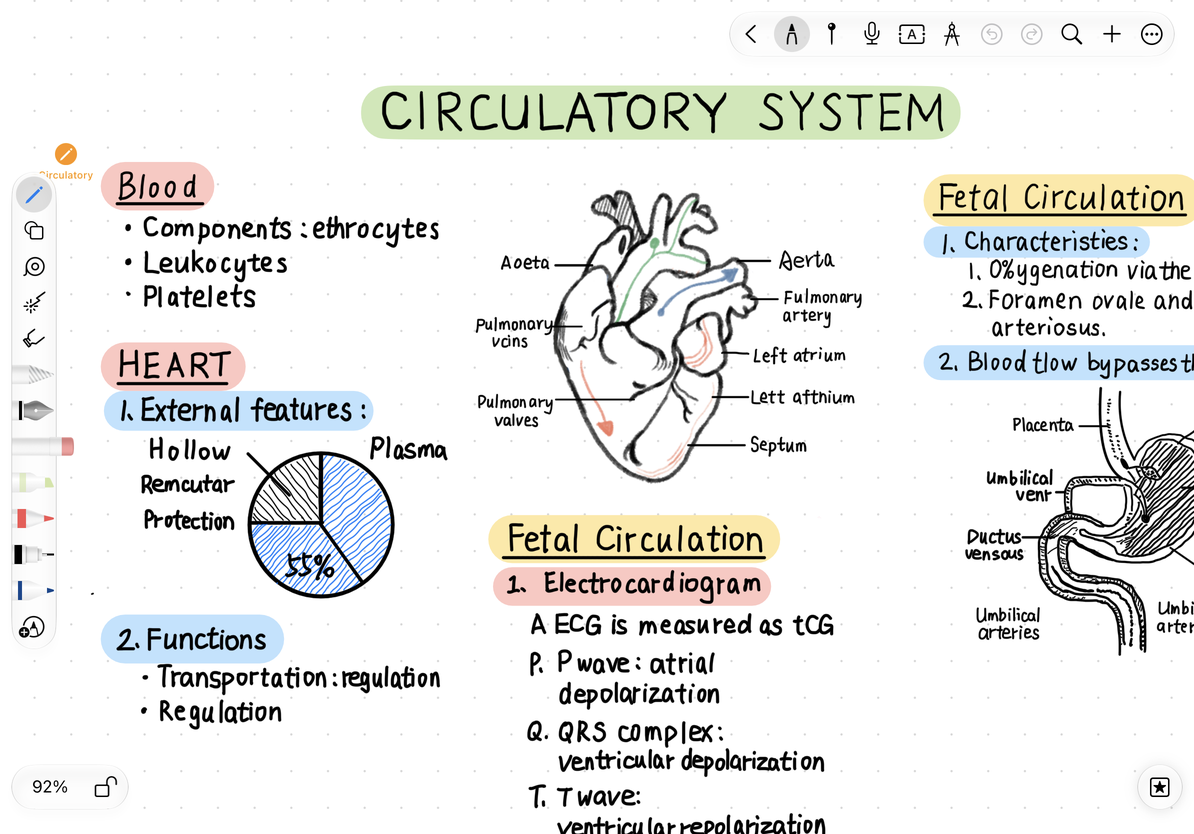
擦除一小段
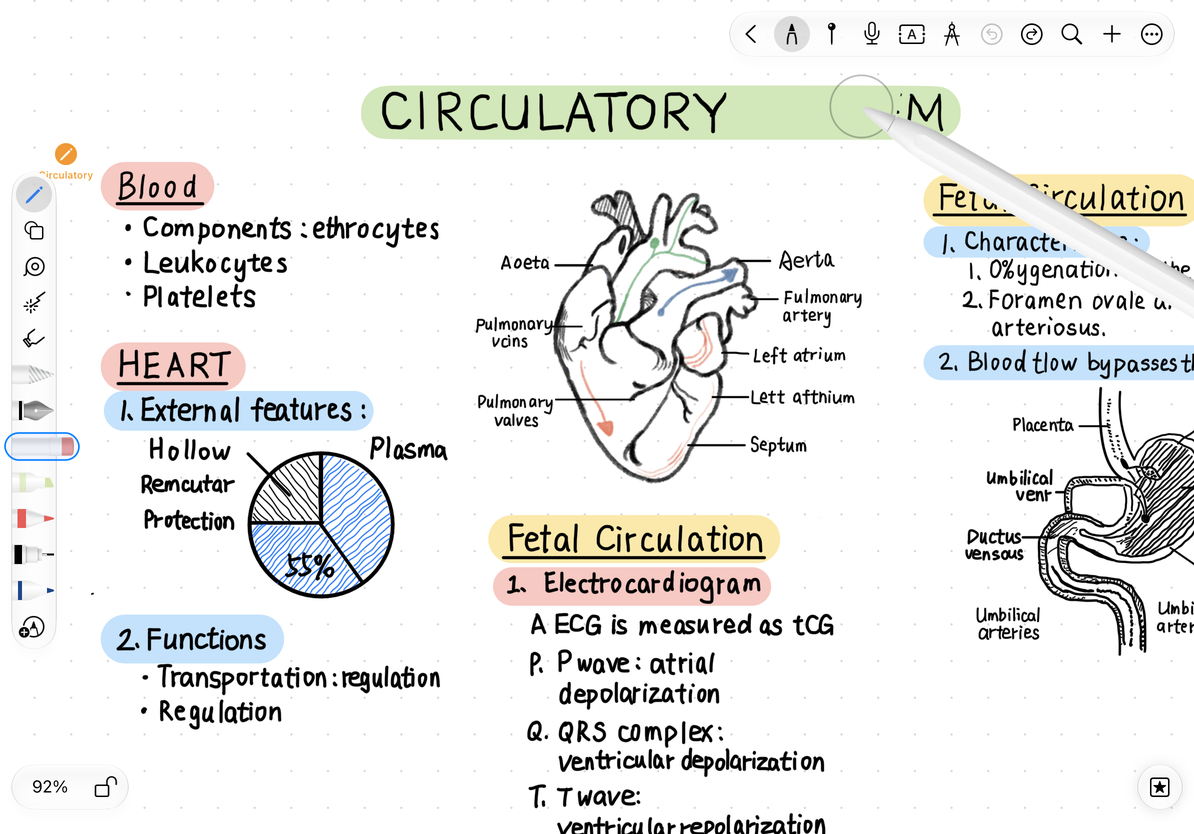
復原後恢復
返回資料庫並重新打開
- 透過編輯頁的返回入口回到資料庫,讓應用完成目前文稿的儲存。
- 找到剛建立的筆記,點按打開。
- 檢查標題筆跡和修改後的內容是否保留。
- 回到資料庫,長按文稿,在選單中選擇重新命名,輸入“入門練習”並完成。
應用會儲存編輯內容,無需把“匯出 PDF”當成儲存目前筆記。匯出是生成另一份檔案供分享或留存;儲存後的同步狀態也需要另外檢查。
常見問題
找不到剛建立的筆記
先回到建立時所在的資料夾,把類型篩選改成全部。也可以按修改日期排序,或在命名後搜尋文稿名稱。
能看到筆記,但暫時打不開
如果顯示下載或 iCloud 提示,先根據提示完成下載。縮圖可見並不保證完整文稿已經在本機;詳見 iCloud 狀態。