
自訂工具列
適用:無限文稿、豎直文稿、分頁筆記、文本文稿。四種文稿各自儲存快速工具列配置;這裡調整頂部快速動作,不改變筆盒內的筆、橡皮或其他書寫工具排列。
新增與調整常用操作
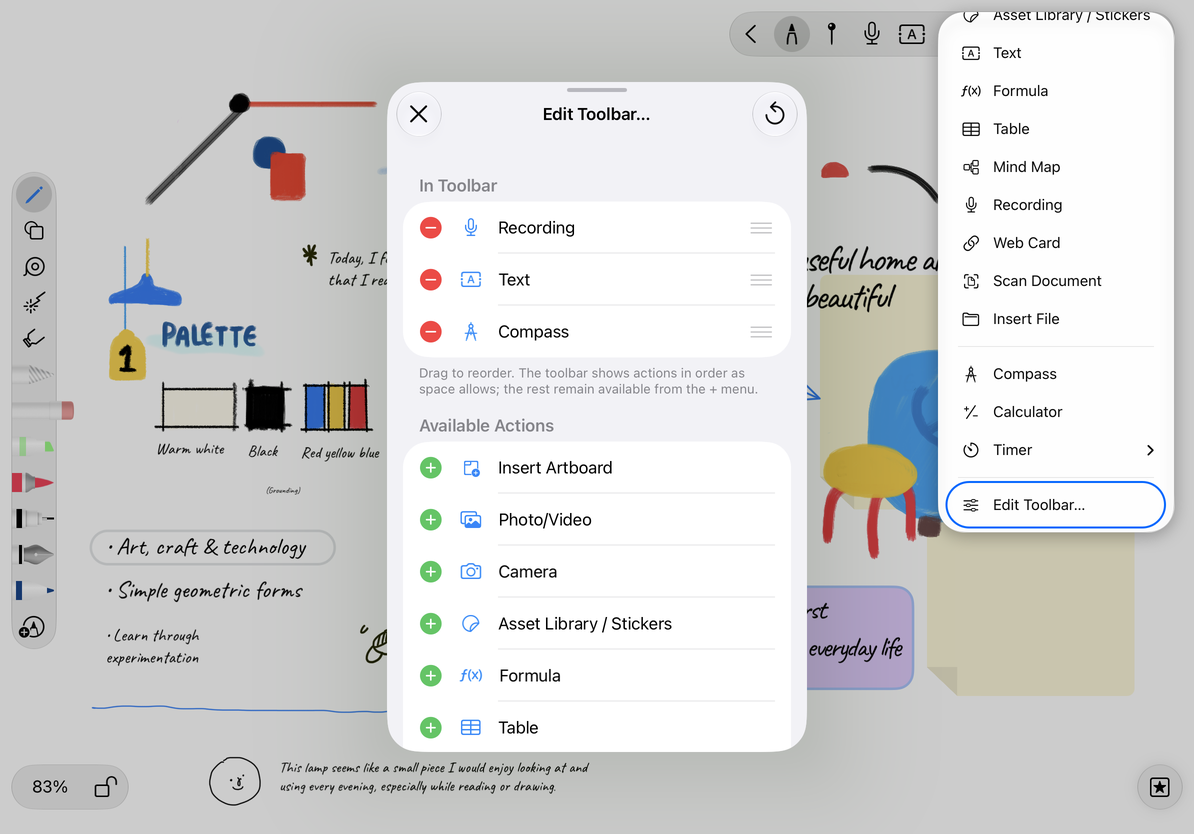
- 打開想要配置的文稿類型,在頂部點“+”,選擇“編輯工具列”。
- 查看“工具列中的操作”和“可用操作”兩組。前者已加入頂部,後者可以按需要新增。
- 在可用操作旁點新增按鈕,將常用動作加入,例如計算器、圖片或該類型支援的插入項目。
- 在已加入的清單中拖動排序手柄,把最常用的動作移到前面。
- 不想放在頂部的動作,可用移除按鈕從第一組刪去。它不刪除任何筆記內容,原操作仍可透過適用的選單入口使用。
- 關閉配置面板,查看頂部實際排列,點一次新加入的工具確認位置和用途。
新增與調整常用操作
視窗寬度與文稿類型
頂部按順序顯示目前寬度能容納的項目,其餘仍可從“+”使用。橫向或直向螢幕切換或把視窗縮窄後,有些快捷按鈕可能暫時收進選單,不一定是配置丟失;把高頻操作排在前面即可。
無限和豎直文稿雖共用很多工具,配置仍按類型儲存。分頁筆記可有插入頁面,正文則是適用於文本文稿的快捷動作。更改一類後,如果另一類仍保持原排列,需要分別進入那種文稿設定。
恢復預設與不可用項目
想重新整理時,在配置面板點“重設工具列”,目前文稿類型恢復預設選擇和順序。隨後可以重新新增少量高頻動作。
某項顯示不可用或無法新增時,先檢查裝置和目前文稿類型是否支援它。例如依賴相機的操作在 Mac 上可能不可用。工具列定制只改變入口位置,不會解除裝置、文稿類型或 Prodrafts Pro 會員條件。
如果目標是調整筆盒位置或顯示,見設定應用外觀與保持螢幕活躍及相應筆盒教學。調整清單面板的左右位置,見面板位置和彈出方式。
本文內容核對於 2026 年 10 月 12 日;不同裝置和版本的選單可能有所不同。