
Passen Sie die Symbolleiste an
Verfügbar für unendliche Dokumente, vertikale Dokumente, Notizen mit Seiten und Textdokumente. Jeder Typ speichert sein eigenes Layout der Symbolleiste für Schnellzugriffe. Diese Einstellungen wirken sich auf die obere Symbolleiste aus, nicht auf die Reihenfolge der Stifte, Radiergummis oder anderer Werkzeuge im Stiftkasten.
Fügen Sie häufig verwendete Aktionen hinzu und ordnen Sie sie an
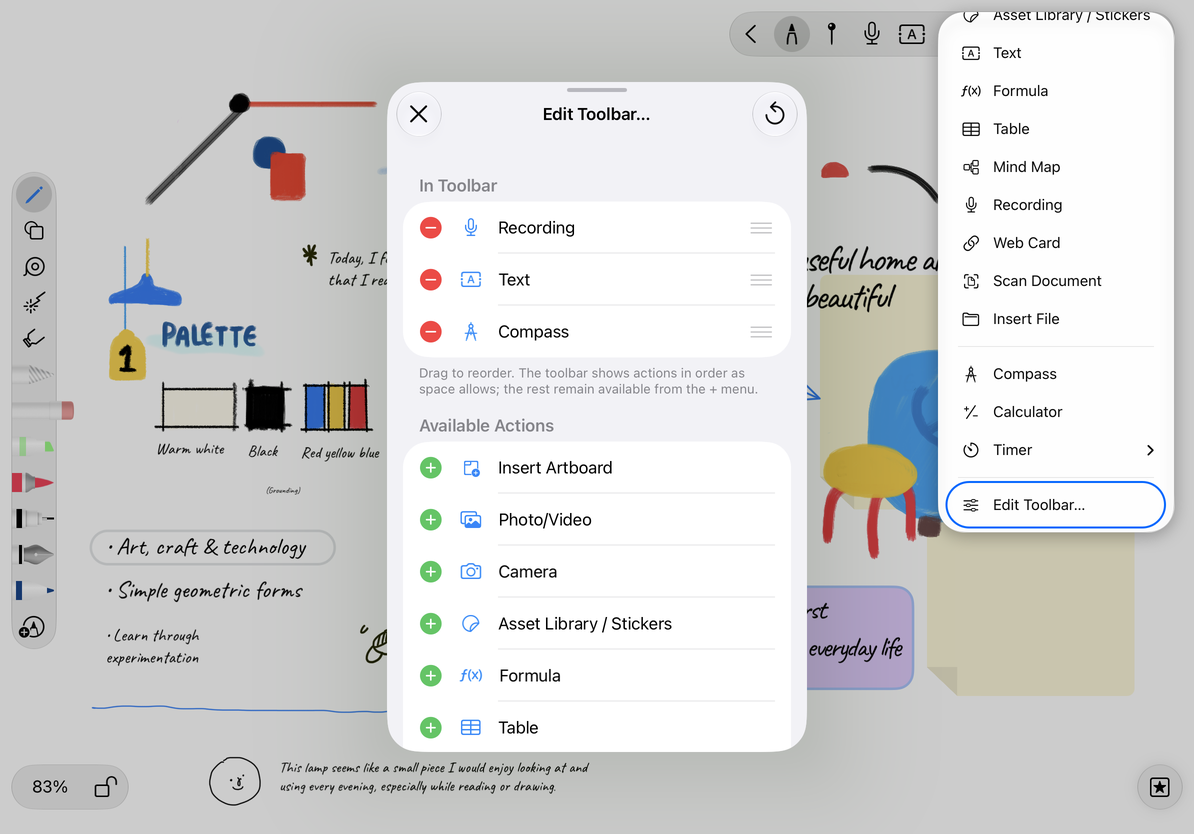
- Öffnen Sie den Dokumenttyp, den Sie konfigurieren möchten, tippen Sie oben auf + und wählen Sie Symbolleiste bearbeiten.
- Überprüfen Sie In der Symbolleiste und Verfügbare Aktionen. Die erste Gruppe wird oben bereits angezeigt; Die zweite enthält Aktionen, die Sie hinzufügen können.
- Tippen Sie neben einer Aktion auf „Hinzufügen“, z. B. „Rechner“, „Bilder“ oder ein anderes von diesem Dokumenttyp unterstütztes Einfügetool.
- Ziehen Sie die Neuordnungspunkte in der ersten Gruppe, um häufig verwendete Aktionen an die erste Stelle zu setzen.
- Entfernen Sie oben unerwünschte Aktionen. Dadurch wird der Inhalt der Notiz nicht gelöscht und die Aktion bleibt im entsprechenden Menü verfügbar.
- Schließen Sie das Bedienfeld und überprüfen Sie die Symbolleiste. Probieren Sie eine neu hinzugefügte Aktion aus, um deren Position und Zweck zu bestätigen.
Fügen Sie Symbolleistenaktionen hinzu und ordnen Sie sie an
Fensterbreite und Dokumenttyp
In der Symbolleiste werden so viele Elemente angezeigt, wie hineinpassen, in der von Ihnen gewählten Reihenfolge. Der Rest bleibt unter +. Durch Drehen des Geräts oder Verkleinern des Fensters werden möglicherweise einige Schnellzugriffe in das Menü verschoben. Das bedeutet nicht unbedingt, dass die Konfiguration verloren gegangen ist. Stellen Sie Ihre am häufigsten verwendeten Aktionen an die erste Stelle.
Unendliche und vertikale Dokumente haben viele Tools gemeinsam, speichern ihre Layouts jedoch separat. Notizen mit Seiten bieten möglicherweise die Funktion „Seite einfügen“ an, während Textdokumente über eigene Aktionen verfügen. Konfigurieren Sie jeden Dokumenttyp separat, wenn Sie sein Layout ändern möchten.
Stellen Sie die Standardeinstellungen wieder her oder überprüfen Sie nicht verfügbare Aktionen
Wählen Sie im Konfigurationsbereich Symbolleiste zurücksetzen aus, um die Standardaktionen und -reihenfolge für den aktuellen Dokumenttyp wiederherzustellen. Anschließend können Sie Ihre am häufigsten verwendeten Aktionen erneut hinzufügen.
Wenn eine Aktion nicht verfügbar ist oder nicht hinzugefügt werden kann, prüfen Sie, ob das Gerät und der Dokumenttyp sie unterstützen. Beispielsweise sind kameraabhängige Aktionen auf dem Mac möglicherweise nicht verfügbar. Durch das Anpassen der Symbolleiste ändert sich der Ort, an dem eine Aktion angezeigt wird, nicht das Gerät, der Dokumenttyp oder die Prodrafts Pro-Anforderungen.
Informationen zur Sichtbarkeit oder Platzierung des Stiftkastens finden Sie unter App-Darstellung und den Bildschirm wach halten und in der Anleitung zum Stiftkasten. Informationen zur Seite, auf der Listenfelder angezeigt werden, finden Sie unter Position und Darstellung des Bedienfelds.
Der Stand dieses Artikels ist der 12. Oktober 2026; Menüs können je nach Gerät und Version variieren.