
Objekte formatieren und in der Vorschau anzeigen
Diese Optionen gelten für unendliche Dokumente, vertikale Dokumente und Notizen mit Seiten. Die Steuerelemente variieren je nach Objekttyp: Bilder, Textfelder, Formen und Tabellen haben ihre eigenen Stile, während Aufnahmen, Dateien, Formeln und Webkarten über spezielle Menüs verfügen.
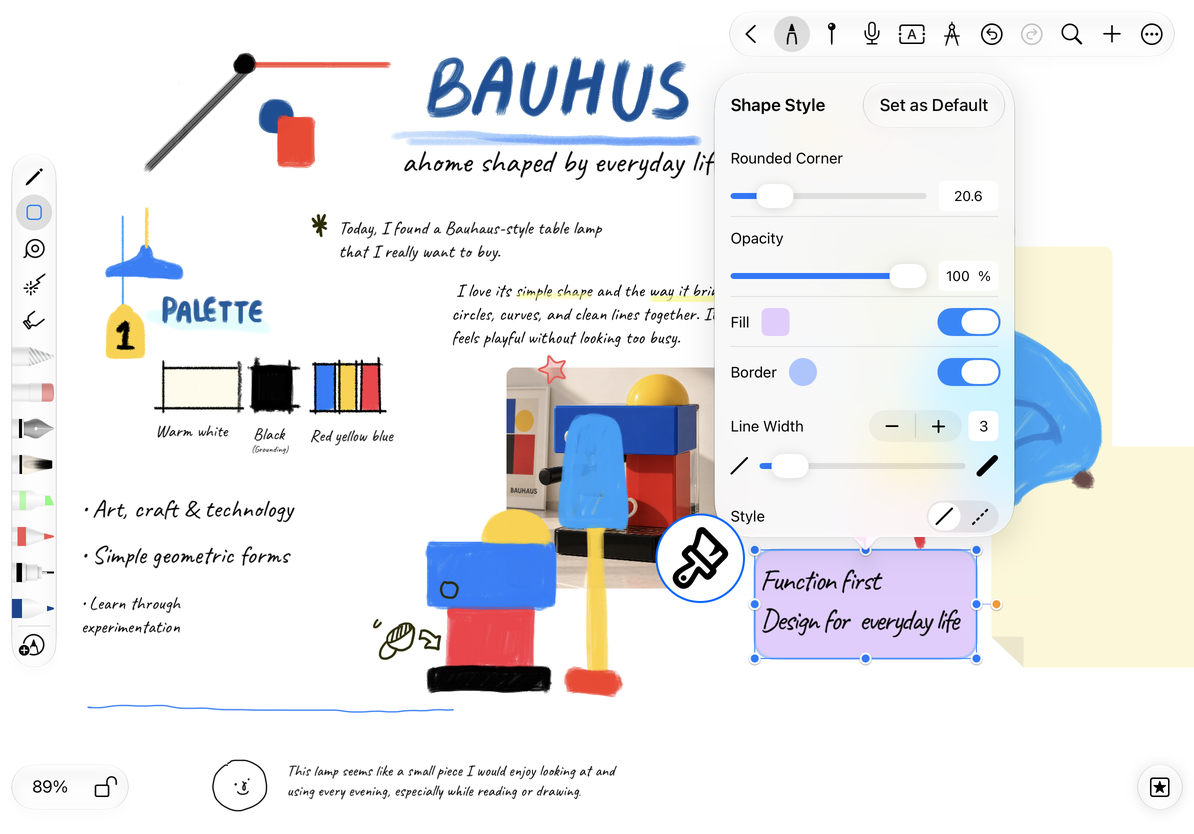
Öffnen Sie das Bedienfeld „Stil“.
- Wählen Sie ein Objekt aus und tippen Sie im schwebenden Menü auf Stil.
- Passen Sie die verfügbaren Farben, Deckkraft, Ecken, Schatten oder Ränder an.
- Überprüfen Sie die Zeichenfläche und tippen Sie auf einen leeren Bereich, um die Auswahl aufzuheben. Machen Sie eine unerwünschte Änderung rückgängig oder stellen Sie die vorherige Einstellung wieder her.
| Gewünschter Effekt | Suchen Sie nach |
|---|---|
| Ändern Sie die Container- oder Hintergrundfarbe | Füll-/Hintergrundfarbe |
| Inhalt unter dem Objekt sehen | Deckkraft |
| Die Ecken weicher machen | Abgerundete Ecken |
| Definieren Sie die Kante | Rahmenfarbe und Linienbreite |
| Lassen Sie das Objekt erhaben erscheinen | Schatten, sofern verfügbar |
| Ein Bild oder unterstütztes Objekt spiegeln | Horizontal spiegeln / Vertikal spiegeln |
Ein Farbsteuerelement wirkt sich auf den im Bedienfeld genannten Teil aus; Es wird nicht jedes Pixel in einem Foto neu eingefärbt. Das Umdrehen unterscheidet sich vom Drehen: Beim horizontalen Umdrehen erfolgt die Spiegelung nach links und rechts, beim vertikalen Umdrehen erfolgt die Spiegelung nach oben und unten.
Öffnen Sie das Bedienfeld „Stil“.
Benennen Sie unterstützte Objekte um
Wählen Sie einen Zeichenbereich, eine Datei oder eine Aufnahme aus, wählen Sie Umbenennen und bestätigen Sie einen eindeutigen Namen. Namen wie „Kapitel 2-Referenzen“ oder „Interview-Auszug“ erleichtern die spätere Wiedererkennung von Inhalten.
Nicht alle Objekte verfügen über ein Namensfeld. Um die Wörter in einem Textfeld zu ändern, bearbeiten Sie dessen Text, anstatt nach „Umbenennen“ zu suchen.
Vorschau des Originalinhalts
Wählen Sie ein Bild, eine Datei, eine Aufnahme oder ein Medienobjekt aus und tippen Sie auf Vorschau. Unterstützte PDF-Zeichenbereiche bieten diese Option ebenfalls an. Die Vorschau öffnet den Anhang oder seine Wiedergabesteuerelemente. Schließen Sie die Vorschau, um die Objekte auf der Zeichenfläche weiter anzuordnen.
Die Vorschau konvertiert Anhänge nicht in bearbeitbaren Text oder Formen. Wenn sich eine Datei nicht öffnen lässt, überprüfen Sie, ob sie vollständig ist und das System ihr Format unterstützt.
Vorschau des Originalinhalts

Stil fehlt
Aufnahmen, Dateien, Formeln und Webkarten verwenden nicht das allgemeine Bedienfeld „Stil“. Verwenden Sie die entsprechenden Menüs, um beispielsweise die Farbe des Formeltexts zu ändern.
Das Textfeld hat seine Farbe geändert, der Text jedoch nicht
Hintergrundfarbe und Textfarbe sind separate Einstellungen.
Verwandte Anleitungen: Textfeldstile · Formstile · Formelstile · Bilder bearbeiten