
Aplicar estilo a los objetos y previsualizarlos
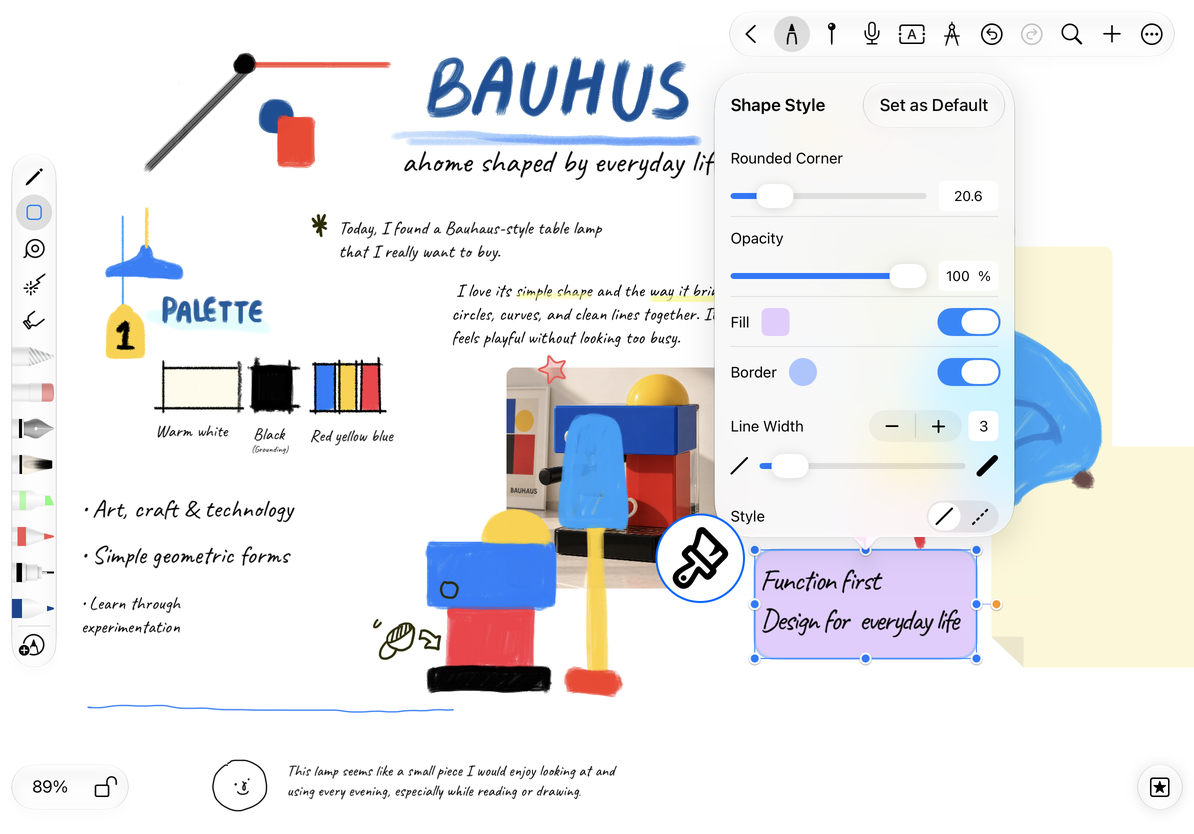
Estas opciones se aplican a documentos infinitos, documentos verticales y notas paginadas. Los controles varían según el tipo de objeto: las imágenes, los cuadros de texto, las formas y las tablas tienen sus propios estilos, mientras que las grabaciones, archivos, fórmulas y tarjetas web tienen menús dedicados.
Abra el panel Estilo
- Seleccione un objeto y toque Estilo en su menú flotante.
- Ajuste los colores, la opacidad, las esquinas, la sombra o el borde disponibles.
- Revisa el lienzo y toca un área en blanco para anular la selección. Deshaga un cambio no deseado o restaure la configuración anterior.
| efecto deseado | buscar |
|---|---|
| Cambiar el contenedor o el color de fondo | Color de relleno/fondo |
| Ver contenido debajo del objeto | Opacidad |
| Suaviza las esquinas | Esquinas redondeadas |
| Definir el borde | Color del borde y ancho de línea |
| Hacer que el objeto parezca elevado | Sombra, donde esté disponible |
| Reflejar una imagen u objeto compatible | Voltear horizontalmente / Voltear verticalmente |
Un control de color afecta la parte nombrada en el panel; no cambia el color de cada píxel de una foto. Voltear es diferente de rotar: el giro horizontal refleja hacia la izquierda y hacia la derecha, mientras que el giro vertical refleja la parte superior e inferior.
Abra el panel Estilo
Cambiar el nombre de los objetos admitidos
Seleccione una mesa de trabajo, un archivo o una grabación, elija Renombrar y confirme un nombre claro. Nombres como “Referencias del Capítulo 2” o “Extracto de entrevista” hacen que el contenido sea más fácil de reconocer más adelante.
No todos los objetos tienen un campo de nombre. Para cambiar las palabras en un cuadro de texto, edite su texto en lugar de buscar Cambiar nombre.
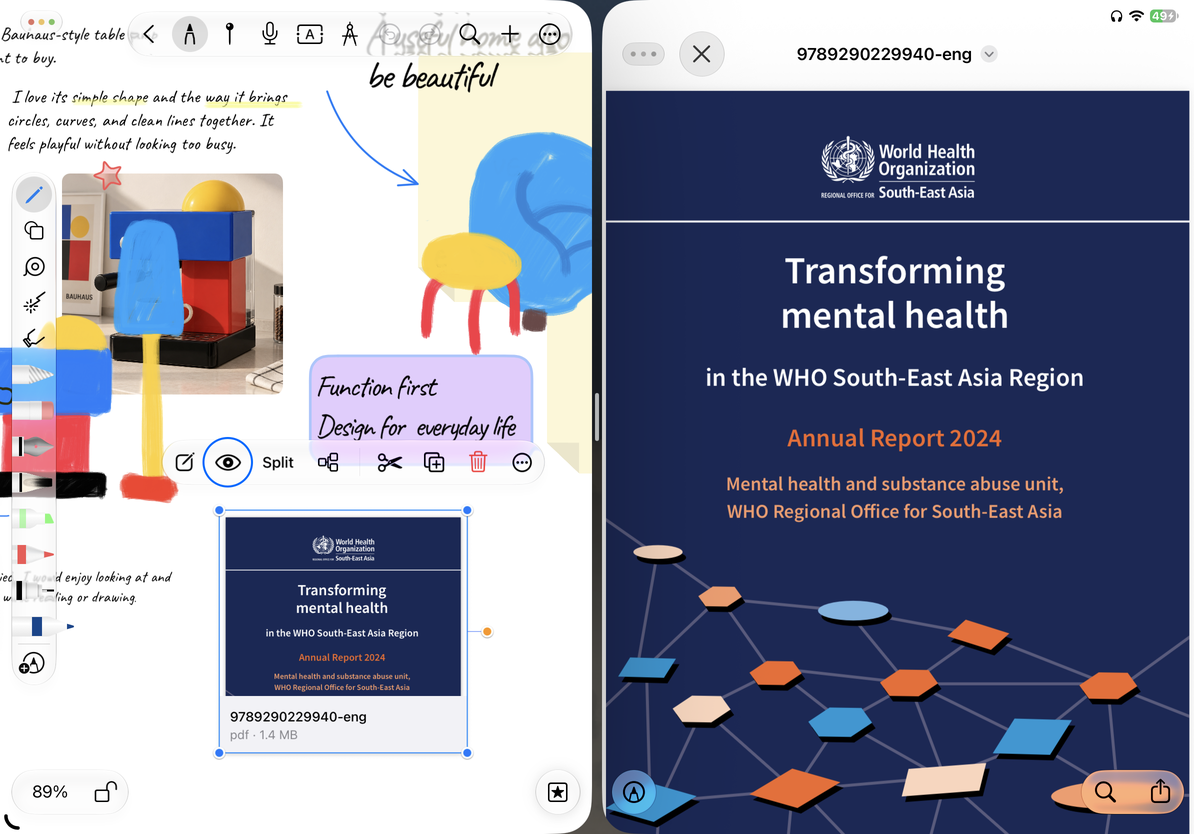
Vista previa del contenido original
Seleccione una imagen, archivo, grabación u objeto multimedia y toque Vista previa. Las mesas de trabajo en PDF elegibles también ofrecen esta opción. La vista previa abre el archivo adjunto o sus controles de reproducción. Ciérrelo para volver a organizar el lienzo.
La vista previa no convierte los archivos adjuntos en texto o formas editables. Si un archivo no se abre, verifique que esté completo y que el sistema admita su formato.
Vista previa del contenido original
falta estilo
Las grabaciones, archivos, fórmulas y tarjetas web no utilizan el panel de Estilo general. Utilice sus menús dedicados, por ejemplo, para cambiar el color del texto de la fórmula.
El cuadro de texto cambió de color, pero su texto no
El color de fondo y el color del texto son configuraciones independientes.
Guías relacionadas: Estilos de cuadro de texto · Estilos de forma · Estilos de fórmula · Editar imágenes