
Primeros pasos con documentos de texto
Los documentos de texto están diseñados para una escritura continua: artículos, resúmenes de cursos, notas de reuniones o planes con tareas. El texto fluye a medida que escribe, por lo que no es necesario colocar cuadros separados en un lienzo.
Solicitud: Documento de texto; iPhone, iPad y Mac. Se pueden usar tanto teclados en pantalla como teclados externos para ingresar texto, y el diseño de la barra de herramientas cambia con el dispositivo y el ancho de la ventana.
Crear título y primer párrafo
- Toque + → Documento de texto en la biblioteca o carpeta de destino.
- Con el documento abierto, ingrese un nombre en el área del título, como "Actas de la reunión semanal".
- Toque el área de texto e ingrese el primer párrafo.
- Comience el siguiente párrafo con una nueva línea y continúe escribiendo.
Los títulos de los documentos están asociados con los nombres de la biblioteca. Los títulos de primer y segundo nivel del texto se utilizan para la estructura del artículo y no equivalen al título del documento.
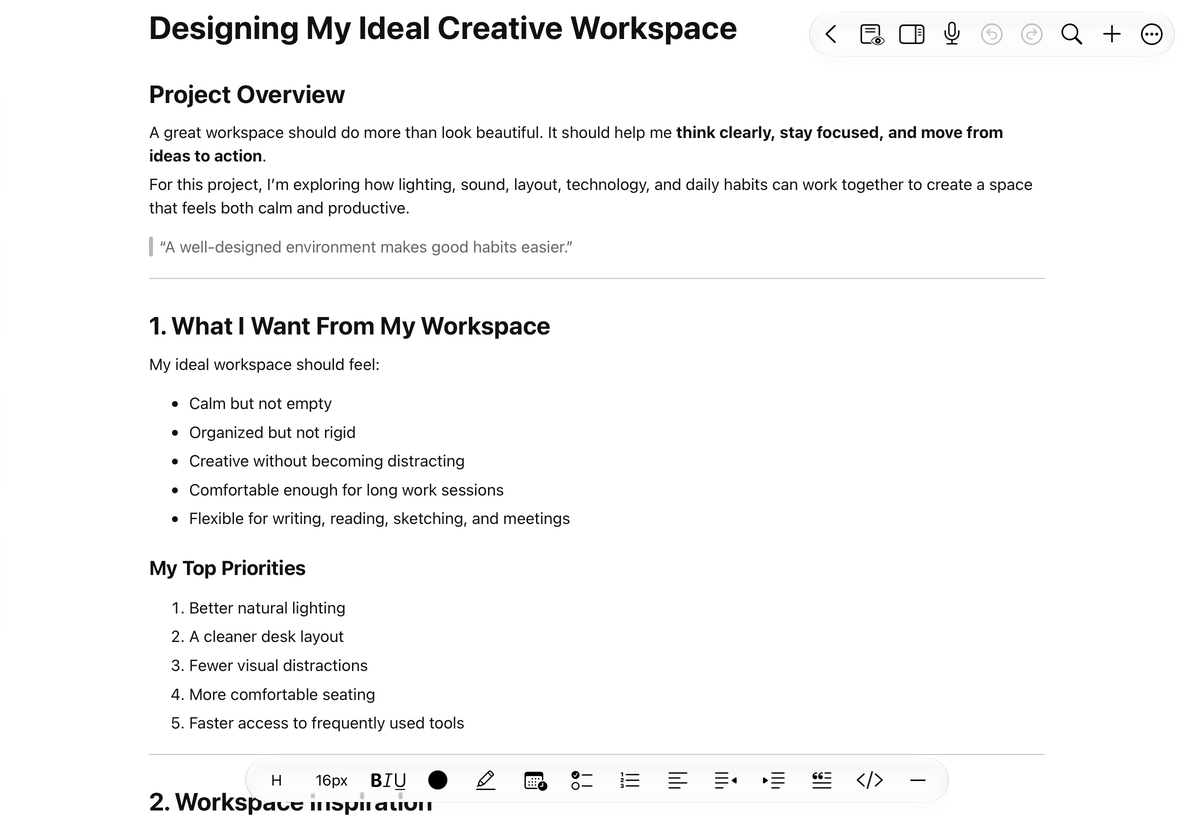
Crear estructura para el contenido
Primero ingresa el contenido, luego formatéalo según su propósito:
- Formatee los nombres de los capítulos como encabezados para generar Esquema automático.
- Utilice listas numeradas o con viñetas para los puntos relacionados.
- Establezca las cosas que deben hacerse como una lista de tareas pendientes.
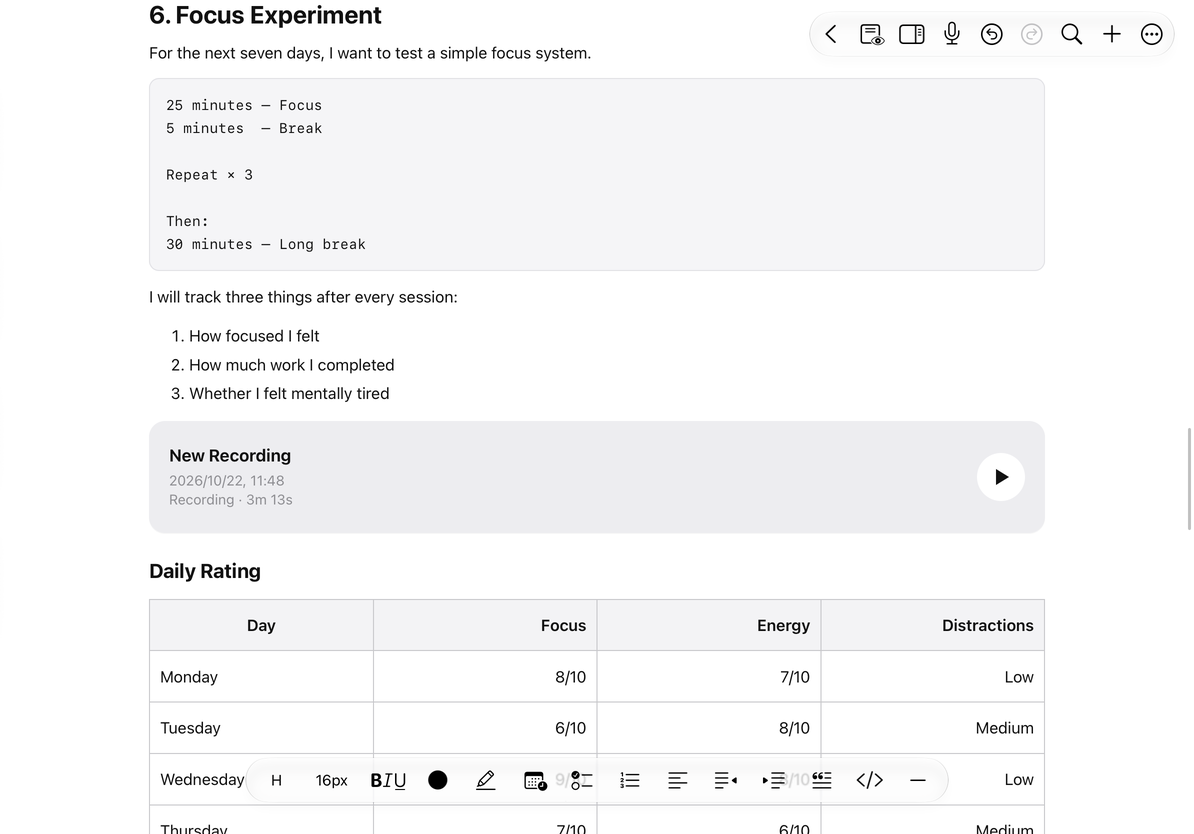
- Cuando necesite comparar datos, inserte tabla de texto.
- Las fórmulas se pueden utilizar como contenido en línea o como bloques independientes, consulte Fórmulas matemáticas en texto.
La edición de filas y columnas y el control de tamaño de las tablas de texto y las tablas de lienzo son diferentes. Utilice los tutoriales de la categoría "Documento de texto" cuando aprenda.
Utilice herramientas de selección y formato
- Seleccione el texto que desea cambiar.
- Seleccione negrita, tamaño de fuente, color u otro formato deseado en las herramientas de formato.
- Compruebe si el cambio afecta al texto seleccionado o a la entrada posterior.
- Toque en otro lugar para cancelar la selección y continuar escribiendo.
Cuando necesite insertar rápidamente, puede usar el menú Agregar o Inserción rápida con barra diagonal. Si no hay operaciones de uso común en la barra de herramientas, puede ajustar la Barra de herramientas de acceso directo.
Añade fotos, grabaciones de audio e información
Inserte imágenes o videos en ubicaciones apropiadas del texto para que se alineen con los párrafos del artículo. Las grabaciones aparecen como tarjetas en el texto. La grabación requiere permiso del micrófono y el acceso a las funciones adecuadas. No piense en la posición del bloque multimedia como una coordenada libre en el lienzo.
El contenido de Markdown existente se puede insertar en el texto actual o importar como un documento nuevo. Estas dos entradas afectan al artículo actual y a los archivos nuevos de la biblioteca respectivamente.
Guardar, salir y abrir de nuevo
Después de dejar de escribir, la aplicación guardará automáticamente el texto principal; al cambiar de documento o salir de la página de edición, también procesará el guardado del contenido actual. No es necesario exportar el archivo primero para conservar las ediciones.
Después de completar un contenido, regrese a la biblioteca a través del control Atrás normal, abra el mismo documento nuevamente y verifique el título y el cuerpo. Si aparece un mensaje de error de lectura o guardado, maneje el mensaje primero. No interprete la página en blanco como si usted hubiera borrado el texto original.
El guardado local y la sincronización multidispositivo son procesos diferentes. Cuando necesite confirmar si otro dispositivo tiene el contenido más reciente, verifique estado de sincronización de iCloud.
Buscar, leer y exportar
Para artículos largos, puede utilizar Búsqueda y reemplazo de texto, y el esquema del título se utiliza para saltar de capítulo. Mientras lee, ajuste apariencia y vista previa de la página.
Cuando necesite compartir, seleccione PDF, HTML, Markdown, TXT o DOCX según el propósito del destinatario; consulte Exportación de documentos de texto. Los diferentes formatos conservan tablas, fórmulas y medios en distintos grados.
Preguntas frecuentes
¿Por qué faltan los estuches y los botones del mapa mental del lienzo?
Los documentos de texto organizan herramientas en torno al cuerpo del texto. Para escritura a mano alzada y mapas mentales en lienzo, utilice un documento infinito, un documento vertical o una nota paginada. Los mismos menús del lienzo no están disponibles dentro del editor de texto.
¿Cambiar el nombre del documento cambiará el título del texto?
Al cambiar el nombre desde la página de información de la nota, se actualizará el título del documento asociado a la primera línea del texto; el título al principio del texto también se utiliza para identificar el nombre del documento. Otros títulos de secciones del artículo aún se editan por separado en el texto principal y no serán reemplazados por completo debido al cambio de nombre.