
テキスト文書を使い始める
テキスト文書は、記事、コースの概要、会議のメモ、タスクを含む計画など、継続的に入力できるように設計されています。テキストは書きながら流れるため、キャンバス上に個別のボックスを配置する必要はありません。
対象: テキスト文書; iPhone、iPad、Mac。 画面上のキーボードと外付けキーボードの両方を使えます。ツールバーの配置はデバイスやウィンドウ幅によって変わります。
タイトルと最初の段落を作成する
- ライブラリまたはターゲットフォルダーで**+ → テキスト文書**をタップします。
- 文書を開いた状態で、タイトル領域に「毎週の会議議事録」などの名前を入力します。
- テキスト領域をタップして、最初の段落を入力します。
- 次の段落を改行で開始し、入力を続けます。
ドキュメントのタイトルは、ライブラリ内の名前に関連付けられます。テキストの第 1 レベルと第 2 レベルの見出しは記事の構造に使用されており、ドキュメントのタイトルと同等ではありません。
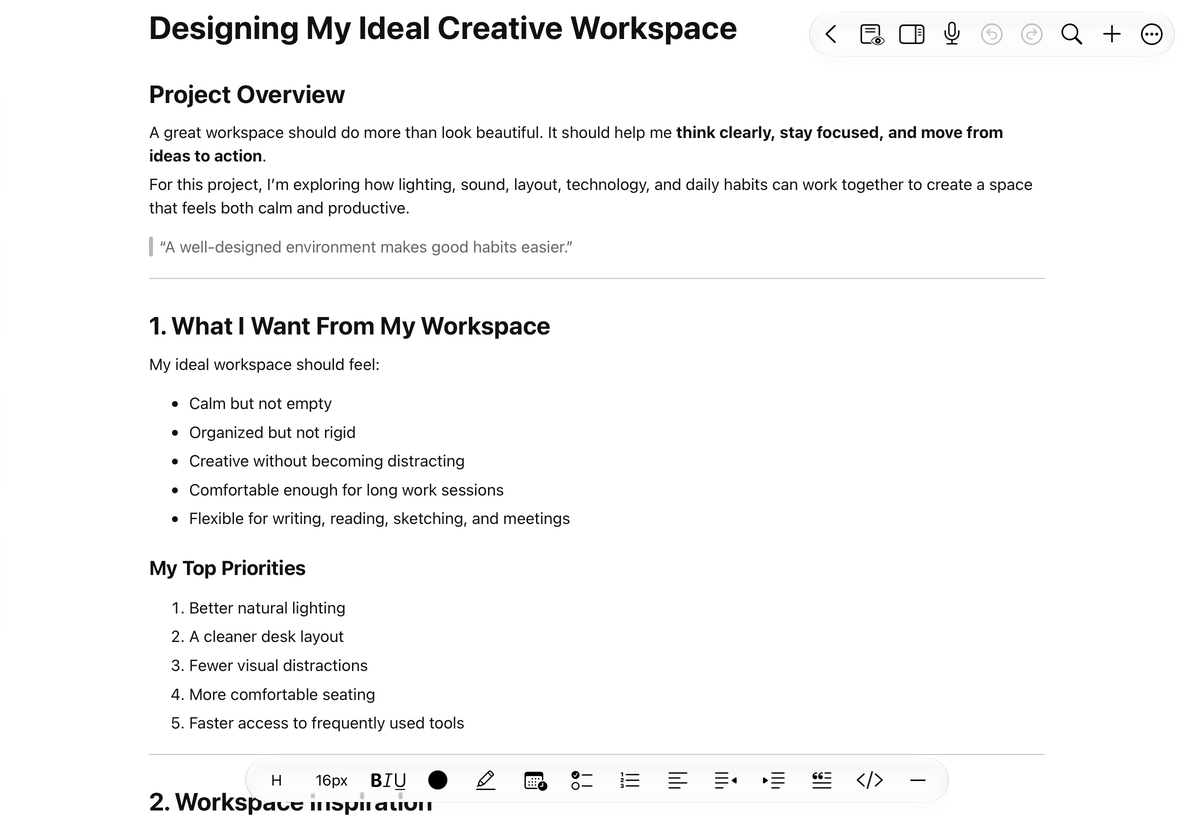
コンテンツの構造を作成する
まずコンテンツを入力してから、目的に応じてフォーマットします。
- 自動アウトラインを生成するには、章名を見出しとしてフォーマットします。
- 関連する点には箇条書きまたは番号付きリストを使用します。
- やるべきことをToDoリストとして設定します。
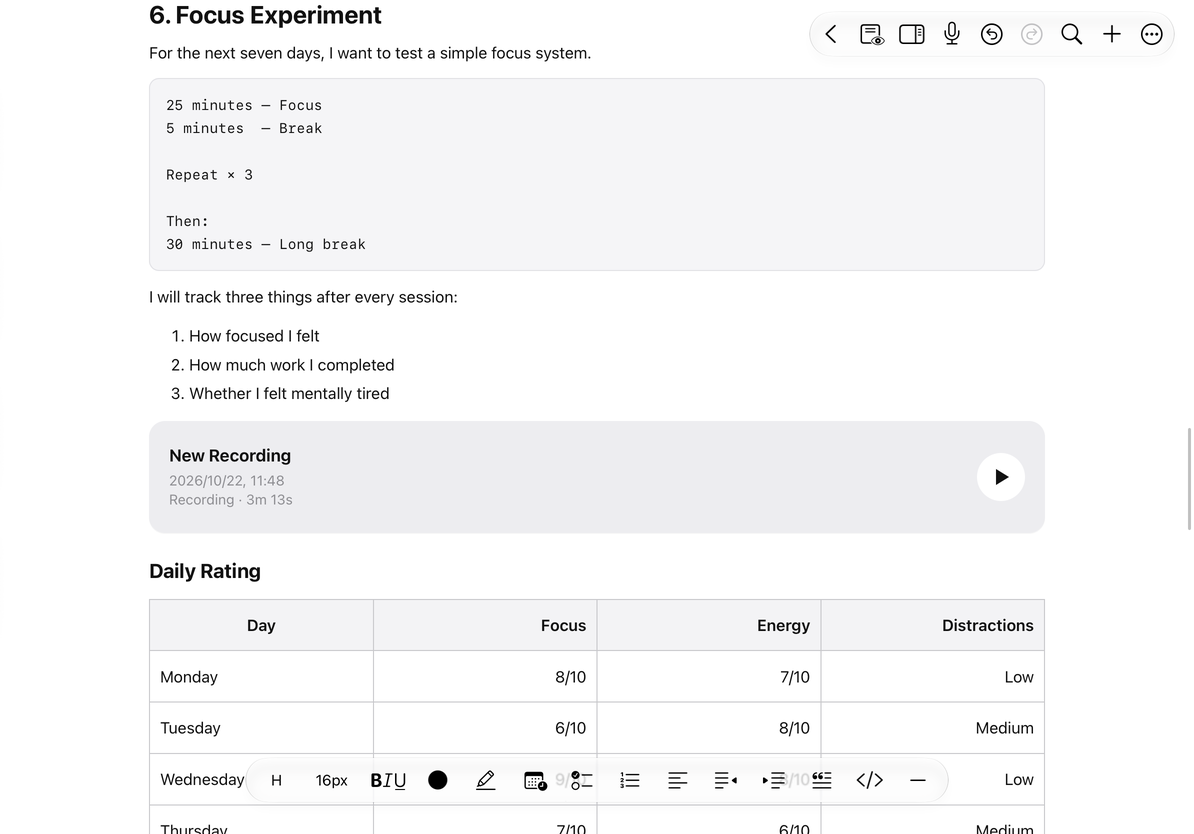
- データを比較する必要がある場合は、テキストテーブルを挿入します。
- 数式はインライン コンテンツまたは独立したブロックとして使用できます。テキスト内の数式を参照してください。
テキストテーブルとキャンバステーブルの行と列の編集とサイズ制御は異なります。学習の際は「テキスト文書」カテゴリのチュートリアルをご利用ください。
選択ツールと書式設定ツールを使用する
- 変更したいテキストを選択します。
- 書式設定ツールから太字、フォント サイズ、色、またはその他の必要な書式を選択します。
- 変更が選択したテキストまたは後続の入力に影響するかどうかを確認します。
- 他の場所をタップして選択をキャンセルし、入力を続けます。
素早く挿入する必要がある場合は、追加メニューまたはスラッシュ クイック挿入を使用できます。ツールバーによく使う操作がない場合は、ショートカットツールバーを調整できます。
写真、音声録音、情報を追加する
記事の段落と揃うように、テキスト内の適切な位置に画像またはビデオを挿入します。録音はテキスト内にカードとして表示されます。録音にはマイクの許可と適切な機能へのアクセスが必要です。メディア ブロックの位置をキャンバス内の自由座標と考えないでください。
既存の Markdown コンテンツは 現在のテキストに挿入 または 新しいドキュメントとしてインポート できます。これら 2 つのエントリは、それぞれ現在の記事とライブラリ内の新しいファイルに影響します。
保存して閉じ、もう一度開く
入力を停止すると、アプリは本文を自動的に保存します。ドキュメントを切り替えるとき、または編集ページを離れるとき、現在のコンテンツの保存も処理されます。編集内容を保存するために、最初にファイルをエクスポートする必要はありません。
コンテンツの一部を完了したら、通常の [戻る] コントロールを使用してライブラリに戻り、同じドキュメントを再度開き、タイトルと本文を確認します。読み取りまたは保存のエラーメッセージが表示された場合は、まずメッセージを処理します。空白のページを、元のテキストが消去されたことを意味すると解釈しないでください。
ローカル保存とマルチデバイス同期は別のプロセスです。他のデバイスに最新のコンテンツがあるかどうかを確認する必要がある場合は、iCloud 同期ステータスを確認してください。
検索、読み取り、エクスポート
長い記事の場合はテキスト検索と置換を使用でき、タイトルアウトラインを使用して章ごとにジャンプできます。閲覧中にページの外観とプレビューを調整します。
共有する必要がある場合は、受信者の目的に応じて PDF、HTML、Markdown、TXT、または DOCX を選択します。テキスト文書エクスポート を参照してください。さまざまな形式で、表、数式、メディアがさまざまな程度で保存されます。
よくある質問
ペンケースボタンとキャンバス マインドマップ ボタンが表示されないのはなぜですか?
テキスト文書では、本文テキストを中心にツールが整理されています。フリーハンド書き込みおよびキャンバス マインドマップの場合は、無限ドキュメント、縦型ドキュメント、またはページ式ノートを使用します。同じキャンバス メニューはテキスト エディター内では使用できません。
ドキュメント名を変更するとテキストのタイトルも変更されますか?
ノート情報ページから名前を変更すると、テキストの最初の行に関連付けられたドキュメントのタイトルが更新されます。テキストの先頭のタイトルは、文書名を識別するためにも使用されます。記事内の他のセクションのタイトルは本文内で個別に編集されており、名前の変更によって完全に置き換えられるわけではありません。