
図形を作成し、そのスタイルを調整する
無限ドキュメント、縦型ドキュメント、ページ式ノートで使用できます。図形ツールは、選択して再度編集できるオブジェクトを作成します。これは、フローチャート、強調表示された領域、および幾何学的な図に役立ちます。手書きから認識される形状については、描いて止めて図形を整えるを参照してください。
形状を作成する
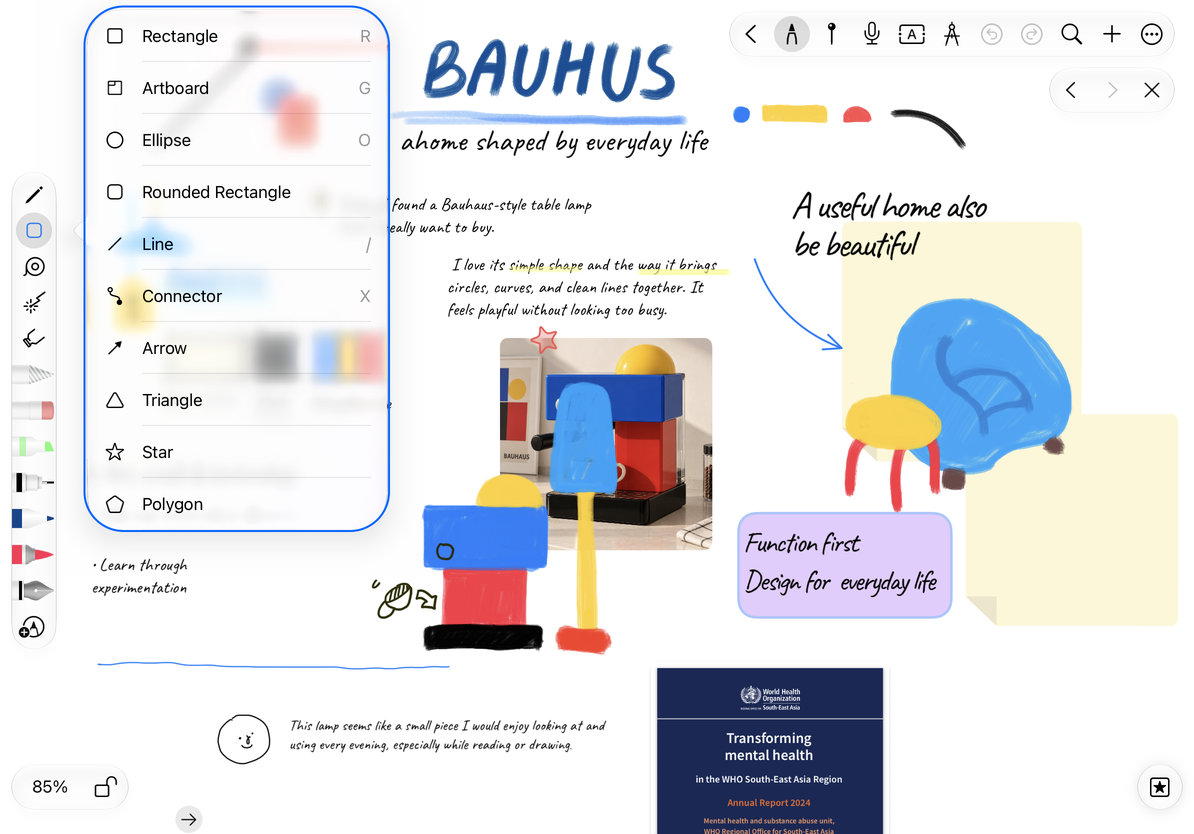
- ペンケースの 図形 を開きます。カテゴリが非表示になっている場合は、手書き設定 → ペンケースツールバーの編集 でカテゴリを有効にします。
- 長方形、アートボード、楕円、角丸長方形、線、コネクタ、矢印、三角形、星形、または多角形を選択します。
- キャンバス上でドラッグして図形のサイズを設定し、放します。
- 新しい形状を選択し、そのコントロールを使用して位置とサイズを調整します。
図形の選択画面では、長方形以外の種類にProdrafts Proの利用資格確認があります。表示されるロックまたは購入のプロンプトに従います。アートボードにはコンテンツのグループが含まれており、コネクタはオブジェクト間の関係を維持します。同じピッカーに表示されているにもかかわらず、それぞれの動作は異なります。
形状を選択してください
外観と形状固有のオプションを設定する
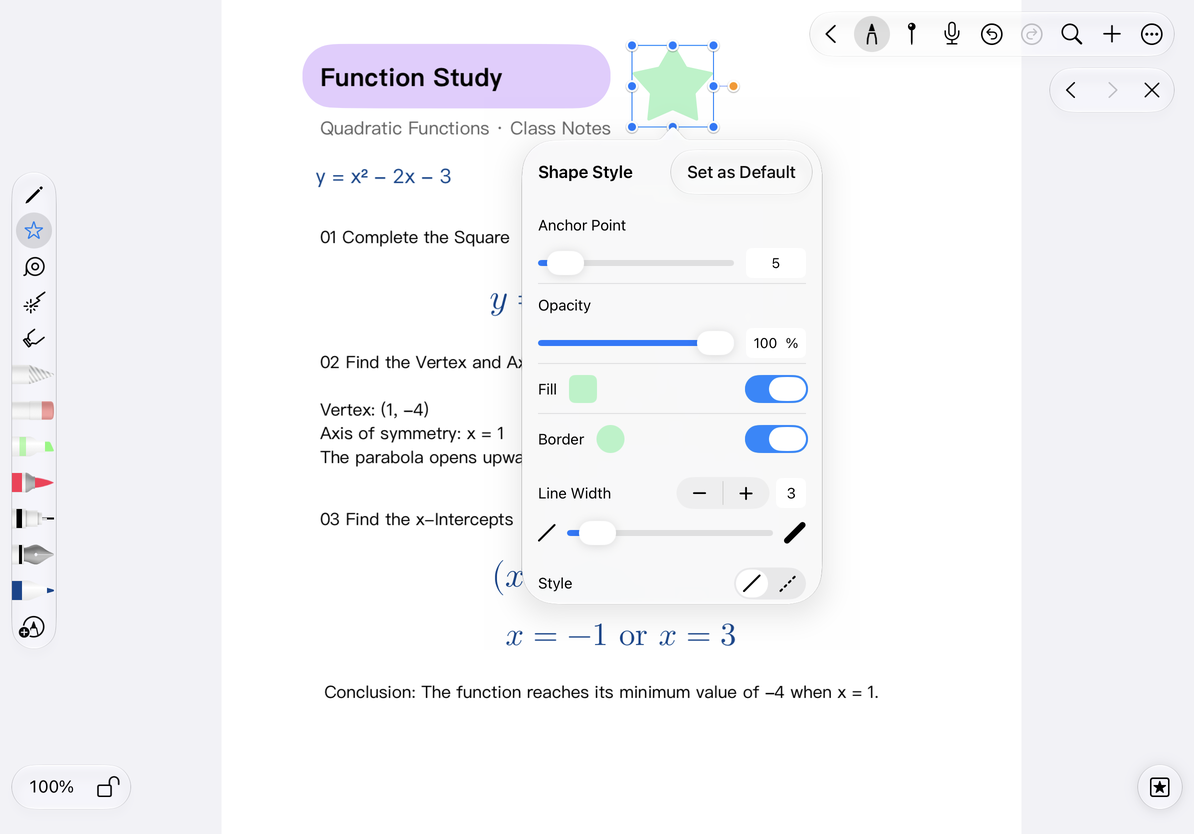
形状を選択し、スタイルを選択します。塗りつぶしの色、枠線の色、枠線の太さを設定し、不透明度を調整します。アウトラインのみを描画するには、可能な場合は [塗りつぶしなし] を選択します。
コントロールは形状によって異なります。長方形と角丸長方形では角の半径が指定されます。ポリゴンは辺の数に サイド を使用します。星はポイント数として アンカーポイント を使用します。三角形は 種類 の選択肢を提供します。線と矢印は、端の形状に 端点の種類 を使用します。囲まれた領域のない線オブジェクトには通常の塗りつぶしがありません。
同じタイプの将来の形状にこのスタイルを使うには、デフォルトに設定 を選択します。キャンバス上の既存の形状は変更されません。
図形のスタイルを調整する
連続的に描画し、新しい形状のレイヤーを設定します
形状の選択 → 編集 → 形状の設定 を開きます。同じ形状タイプを描画し続けるには、描画後に終了 をオフにします。これをオンにすると、1つ描くと図形ツールの使用が終了します。 追加時に最背面に配置 を有効にして、新しいシェイプを下のレイヤーに配置します。これは背景に便利です。
形状を描画した後、自動的に選択します は、描画直後に編集ハンドルを表示するかどうかを制御します。 手書き設定 → パーフェクトシェイプ → 詳細オプション、またはその他 → 設定の図形グループで設定します。この設定はパーフェクトシェイプと共有されます。これをオフにしても、シェイプの作成は妨げられません。 図形選択画面の編集ページには、描画後の解除と新しい図形の重なり順の設定だけがあります。
図形を再利用するには、標準のフローティングメニューのコピーでその場に複製を作成するか、その他 → コピーでクリップボードにコピーして貼り付けます。 投げなわ領域をエクスポートして完成した図を共有するか、ネイティブ文書をエクスポートすれば、後から編集を続けられます。
図形がテキストを覆っています
背面に移動するか、不透明度を下げます。
動くボックスに沿った線が欲しい
コネクタを使用します。通常の線は単なるグラフィックであり、その接続は維持されません。
関連ガイド:スマートコネクタ・アートボード・オブジェクトレイヤー