
Prodraftsと4種類のノート
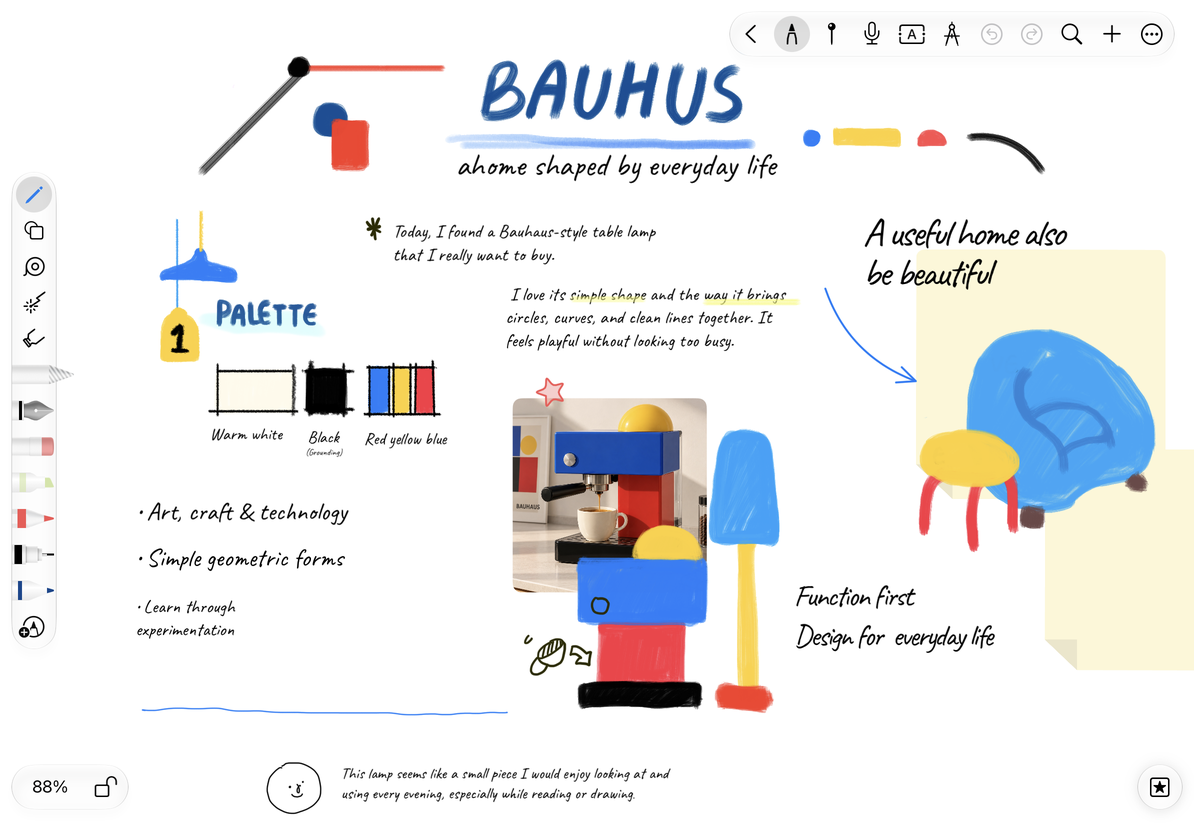
Prodraftsでは、手書き、描画、資料の整理、長文の作成ができます。まず内容に合うノートの種類を選び、必要なツールから使ってみましょう。表やマインドマップ、録音を使うために、すべてのノートを同じ種類にそろえる必要はありません。
このガイドはiPhone、iPad、Macに対応しています。「タップ」と書かれた操作は、Macではクリックしてください。Apple Pencil、カメラ、特定のOSバージョンが必要な機能は、それぞれの記事で説明しています。
ノートの種類を選ぶ
| やりたいこと | ノートの種類 | 内容の配置 |
|---|---|---|
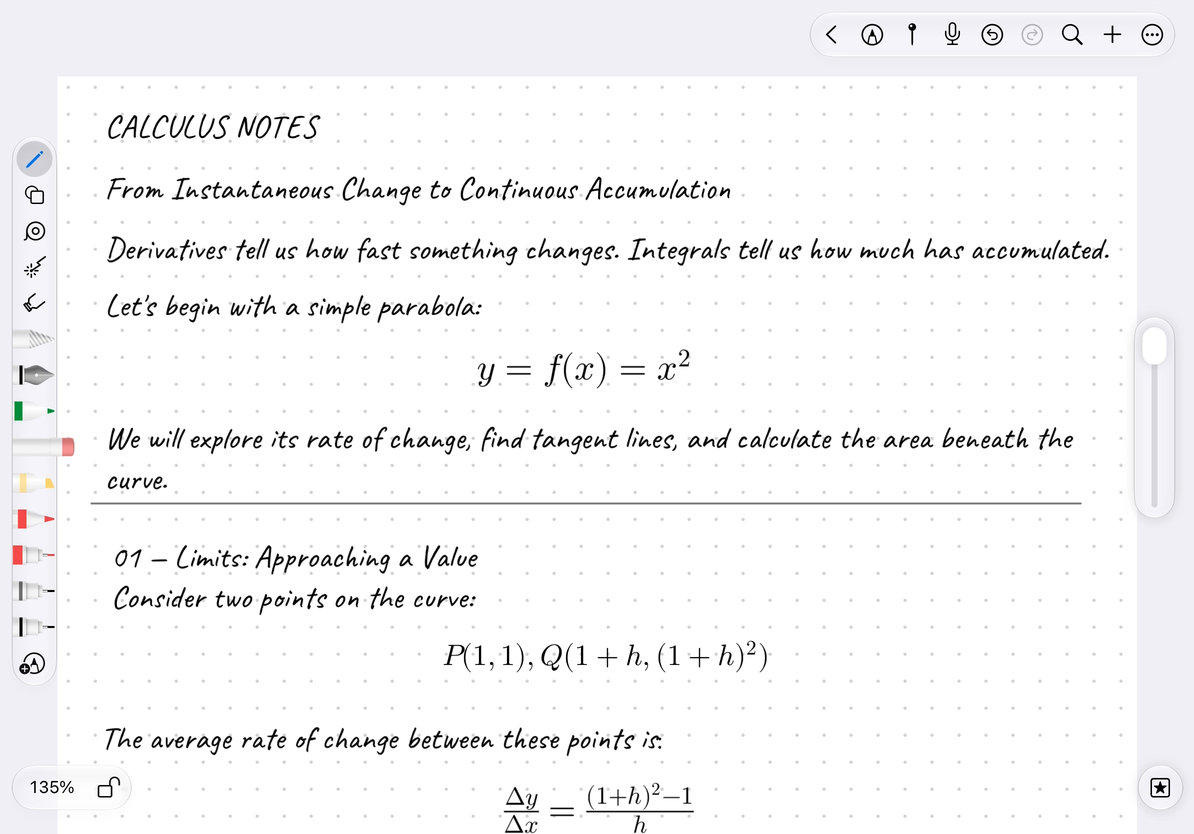
| 計算、資料、マインドマップを自由な方向に広げる | 無限ドキュメント | 広さに制限のないキャンバスに手書きやオブジェクトを配置 |
| 巻物のように上から下へ書き続ける | 縦型ドキュメント | 横幅が決まったキャンバスを下へ伸ばして使用 |
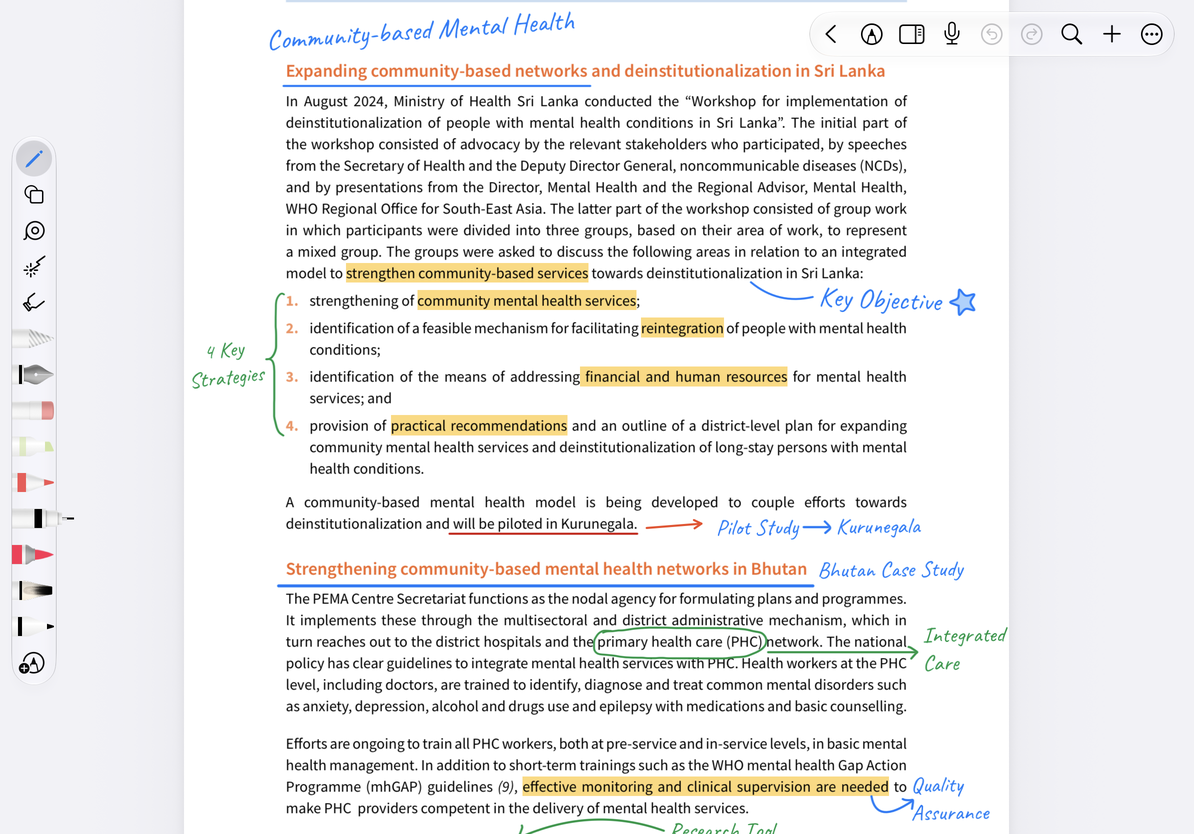
| ページごとに書く、用紙テンプレートを使う、PDFや講義資料を読む | ページ式ノート | 決まったサイズと順序のページに配置 |
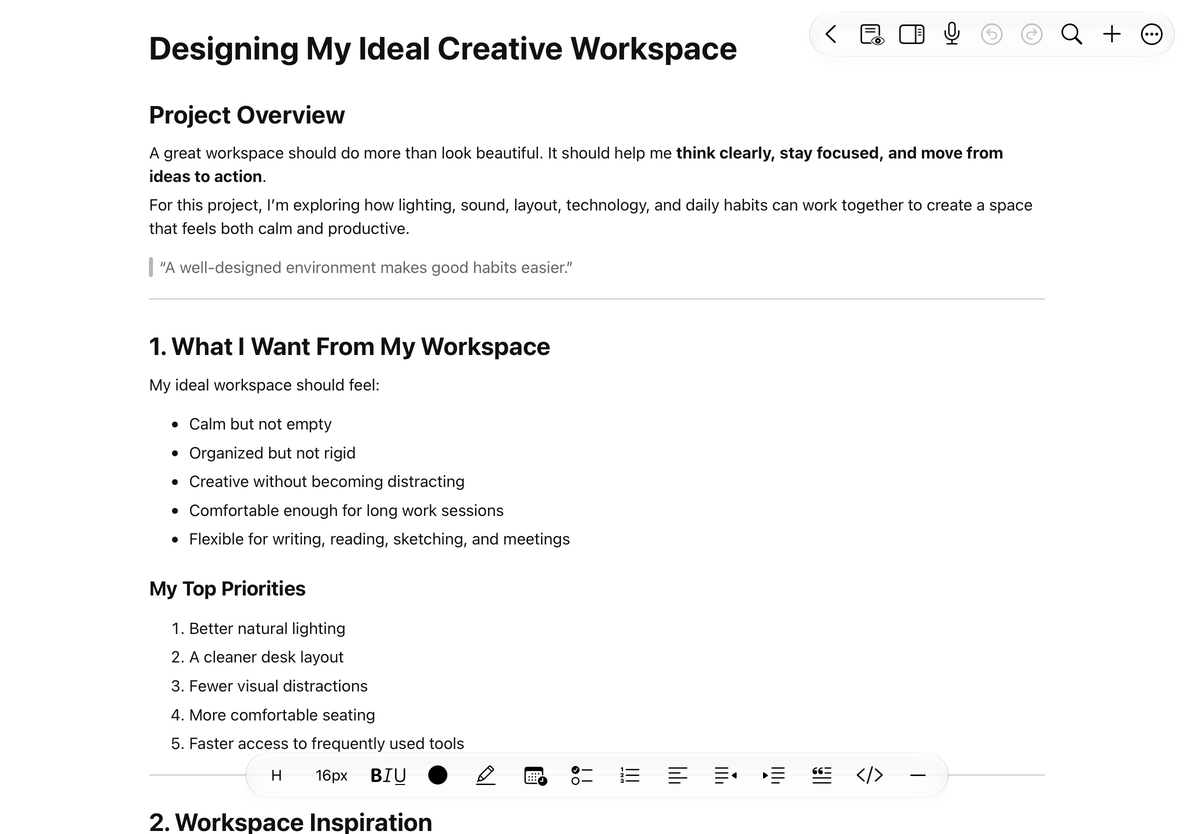
| キーボードで文章、議事録、リストを作る | テキスト文書 | 段落、見出し、内容のブロックを本文に沿って配置 |
手書きを試したい場合は、ページ式ノートで最初のノートを作成する練習から始めてください。主にキーボードで入力する場合は、テキスト文書が適しています。
PDFもノートブックもページ式ノート
このガイドのページ式ノートには、用紙テンプレートから作るノートブックと、読み込み後に閲覧・注釈を行うPDFが含まれます。どちらも同じページ管理ツールを使います。
用紙の背景、元のPDFの文字、後から書き加えた筆跡は別の内容です。文字を選択できるPDFなら、元の文字を選んでハイライトできます。スキャン画像では同じ操作ができない場合があります。詳しくはPDFの文字に注釈を付けるをご覧ください。
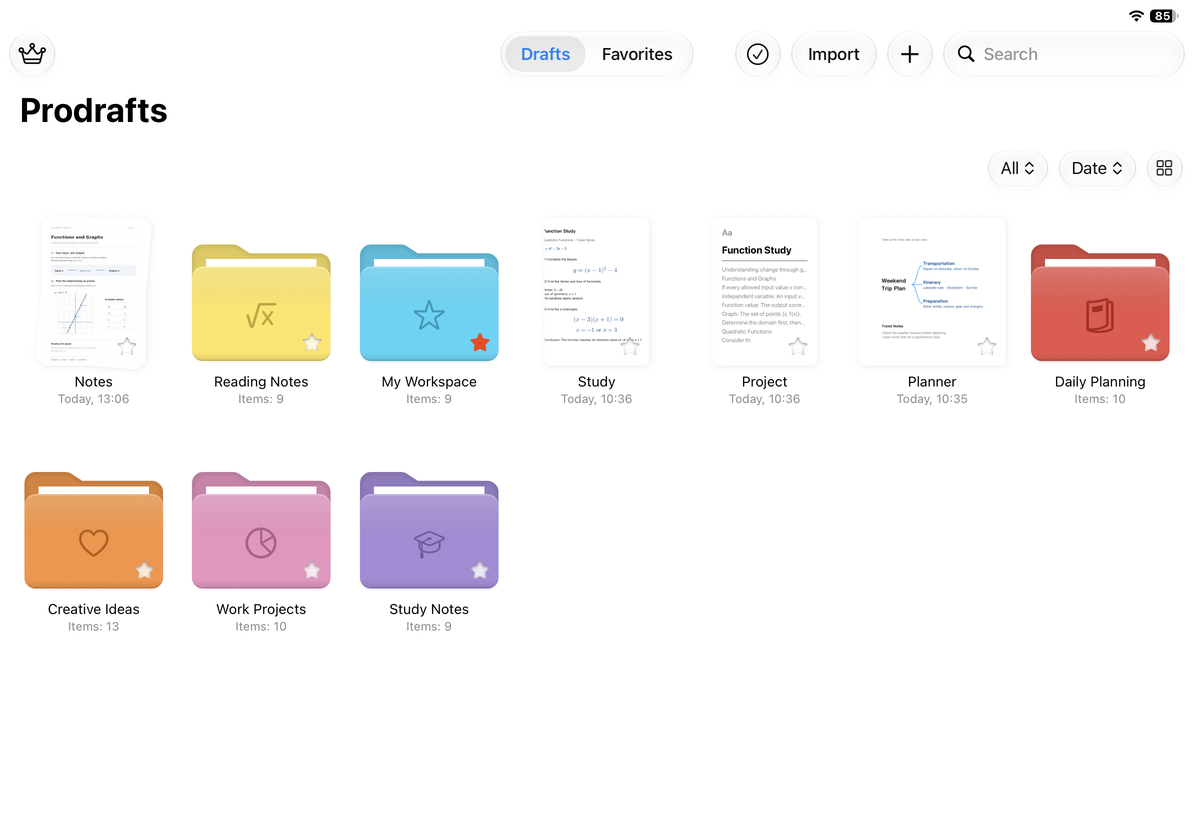
ライブラリと編集画面
ライブラリは文書とフォルダを管理する場所です。ノートの作成、名前による検索、お気に入りへの追加、移動、複製、削除ができます。**+**をタップすると作成メニューが開きます。フォルダ内に作りたい場合は、先にそのフォルダを開いてください。
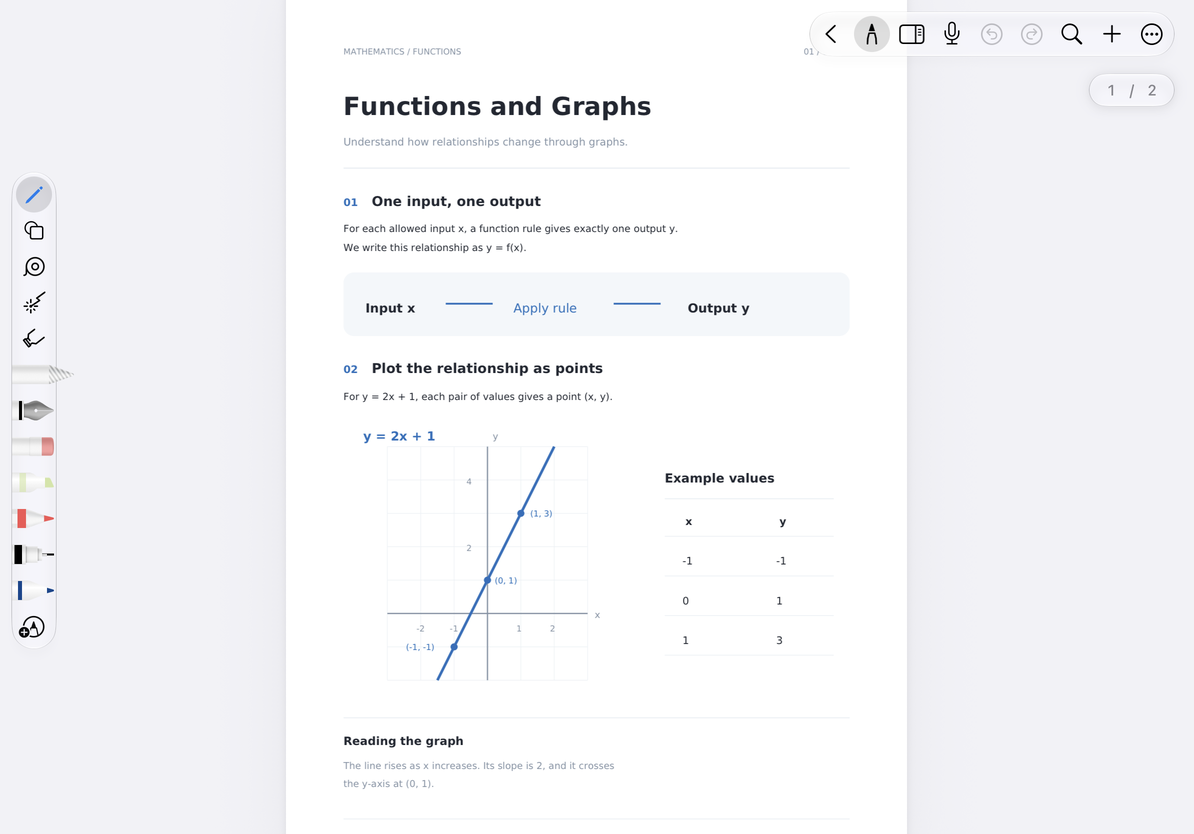
編集画面には、開いている文書とそのツールが表示されます。無限ドキュメント、縦型ドキュメント、ページ式ノートでは手書きやキャンバス上のオブジェクトを扱います。テキスト文書では本文の入力、見出し、書式設定を行います。ツールバーは変更できるため、ボタンの位置が初期配置と異なる場合があります。
共通して使えるツール
無限ドキュメント、縦型ドキュメント、ページ式ノートでは、手書き、図形、テキストボックス、表、マインドマップなどを使えます。配置できる範囲は異なり、ページ式ノートは現在のページ、無限ドキュメントは自由に広がるキャンバス、縦型ドキュメントは縦長のキャンバスを使います。
テキスト文書の文字、表、数式には専用の操作があります。本文の表は文章に沿って配置されますが、キャンバスの表は好きな場所に置けます。記事の冒頭で対象のノートの種類を確認してください。
録音、ライブラリ管理、同期、バックアップも複数の種類で利用します。ただし、録音カードを置く場所、書き出せる形式、保存方法などは異なることがあります。現在のノートの種類に合った手順を参照してください。
よくある質問
種類ごとにすべて覚え直す必要がありますか?
ありません。各入門記事ではノートの構造を説明し、共通ツールの使い方はそれぞれの専用記事にまとめています。ペンケースやマインドマップの使い方を覚えたら、現在のノートで異なる点を確認してください。
記事にあるボタンが見つからない場合は?
ノートの種類、プレビューや没入モードの状態、ツールバーの変更を確認してください。機能によっては特定の端末、OSバージョン、Prodrafts Proの権利が必要です。必要な条件は各記事の操作手順の前に記載しています。