
パネルの表示方法と位置を設定する
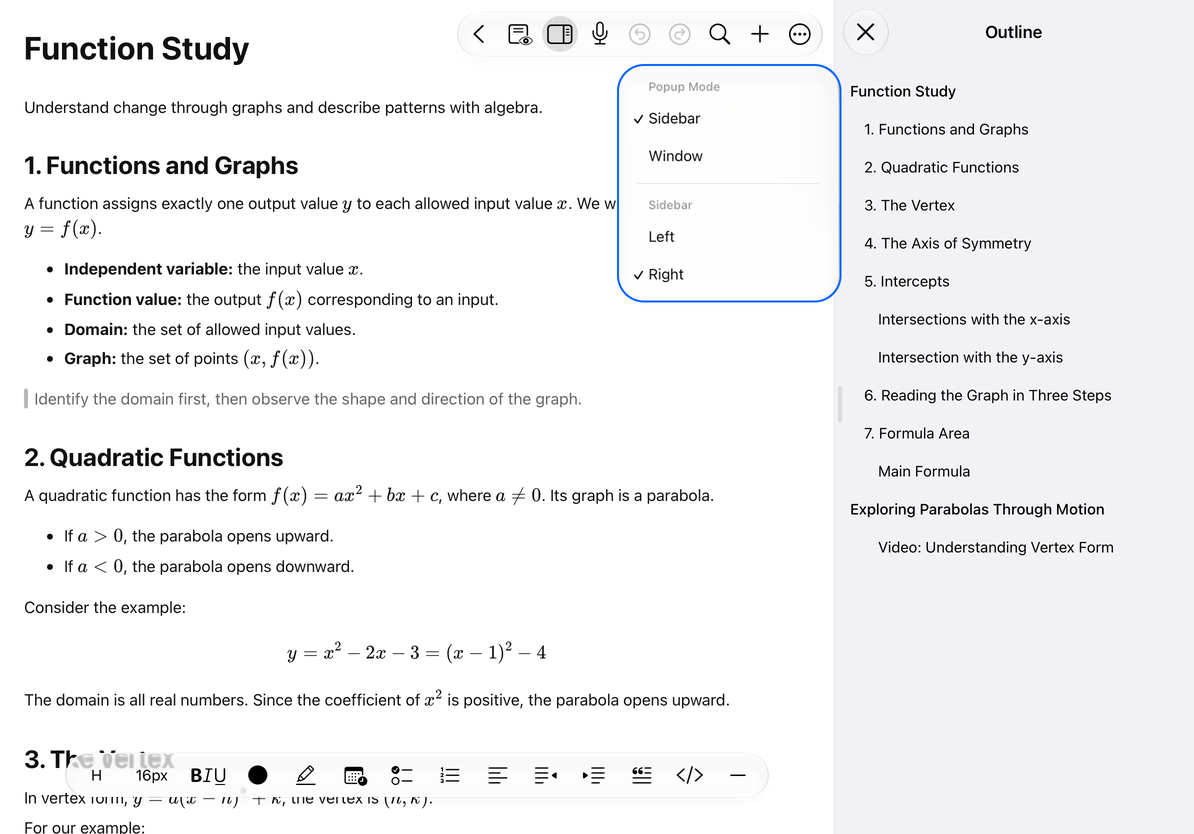
4 つの文書の種類すべてで共有されるワークスペース パネルに適用されます。ウィンドウの幅が十分に広い場合は、[その他] に ウインドウ設定 が表示されます。スマートフォンの狭いレイアウトや小さなウィンドウでは、同じメニューが表示されない場合があります。
ここでの「ウィンドウ」とは、リストやツールがパネルとしてどのように表示されるかを表します。現在のドキュメントと並行して別のドキュメントを開くには、複数のウィンドウと分割画面を参照してください。
パネルの開き方を選択する
- ドキュメントを開き、十分な水平方向のスペースのあるレイアウトを使用します。
- その他 → ウインドウ設定 を開きます。
- ポップアップ方式 で、サイドバー または ウィンドウ を選択します。チェックマークは現在の選択を示します。
- サイドバーで、左 または 右 を選択します。
- パネルを再度開き、表示方法を確認します。パネルが異なればサイズも異なる場合があります。
ウィンドウの表示方法
![アウトラインはテキスト文書の上に浮かんでいます。強調表示されたメニューで [ウィンドウ] と [右] がチェックされます。](/manual/images/panels-window-mode.webp)
右サイドバー
サイドバーの幅を調整する
サイズ変更可能なサイドバーの端にあるハンドルを内側または外側にドラッグします。その幅は、ウィンドウのサイズとエディタに必要なスペースによって制限されます。編集領域全体を自由にカバーすることはできません。
リストを開いたままにするときは、書き込みのための十分なスペースを残しておきます。項目を 1 つだけ選択する必要がある場合は、後でパネルを閉じます。ウィンドウを狭めたり、デバイスを回転すると、サイドバーが折りたたまれる場合があります。再度開くと、現在利用可能なスペースが使用されます。
狭いレイアウトでパネルを使用する
狭いレイアウトでは、2 つの永続的な列ではなく、オーバーレイまたは別の適応された表示方法を使用する場合があります。 パネルの閉じるボタンや戻るボタンで文書に戻ります。パネルを閉じても、リストされているメモ、ページ、またはオブジェクトは削除されません。
ウインドウ設定 がない場合は、ウィンドウの幅を確認してください。サポートされている場合は、ウィンドウを広げるか横向きに回転して、[その他] をもう一度確認してください。サイズ変更が機能しない場合は、サイズ変更ハンドルを使用していること、およびエディターが使用可能な最小幅に達していないことを確認してください。
上部ツールバーのアクションについては ツールバーのカスタマイズ を、閲覧時の外観設定については アプリの外観 を参照してください。
この記事は 2026 年 10 月 12 日現在のものです。メニューはデバイスやバージョンによって異なる場合があります。