
PDF テキスト、入力されたメモ、手書き文字を検索
iPhone、iPad、Mac ではページ式ノートとインポートされた PDF で利用できます。元のテキストを検索するには、検索可能なテキスト レイヤーを備えた PDF が必要です。手書き検索では、手書き認識が有効になっており、システムでサポートされている必要があります。スキャンされたページには、検索可能なテキストが自動的に含まれることはありません。
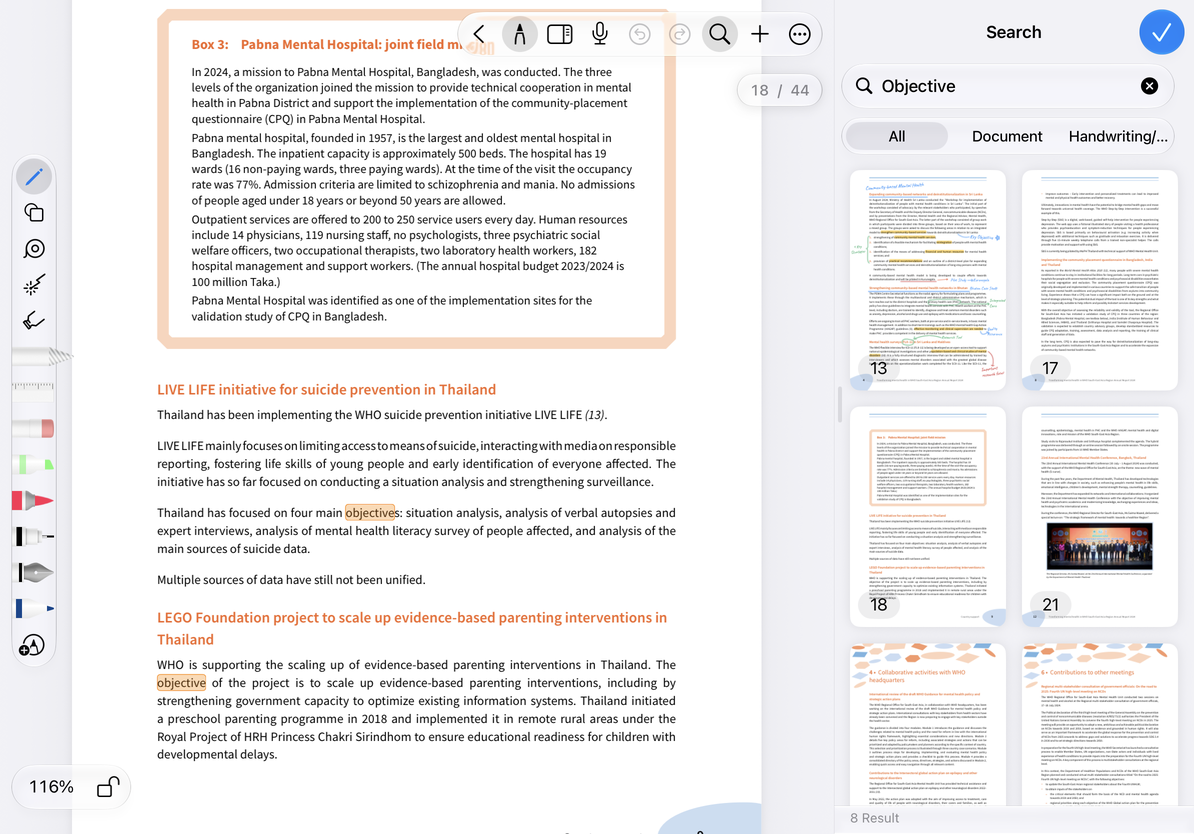
クエリを入力してスコープを選択します
- 上部の検索ボタンをタップし、「運動量」などの特定の単語を入力します。
- 検索ボックスの近くにある すべて、文書、または 手書き/テキスト を選択します。
- 結果の概要とページのプレビューを確認し、結果をタップしてその結果にジャンプします。
- 強調表示されたテキストをコンテキスト内で確認します。クエリを変更して検索を続けるか、クエリをクリアしてフィルタを削除します。
| 範囲 | 検索内容 |
|---|---|
| すべて | 現在のドキュメント内のオリジナルのコンテンツと追加されたメモを検索可能 |
| ドキュメント | 元の PDF 内のテキスト |
| 手書き/テキスト | テキスト オブジェクトと認識可能な手書き |
クエリを入力してスコープを選択します
結果が見つからない場合
元の PDF 内の文を選択してみてください。単語を選択できる場合、通常、PDF にはテキスト レイヤーが含まれています。ページ全体が画像の場合、検索しても自動的に選択可能なテキストに変換されません。スキャンされた画像添付ファイルとスキャンされたページは、テキストをテキスト文書にスキャンする とは動作が異なります。
手書きの結果は、言語、読みやすさ、認識設定、およびシステムのサポートによって異なります。明確で短い単語から始めて、キーワードを追加する前に検索範囲を確認してください。検索結果が表示されない場合でも、手書きが保存されなかったわけではありません。
よくある質問と次のステップ
PDF テキストは見つかりますが、メモは見つかりません
手書き/テキスト に切り替えて、手書き認識設定を確認します。
ファイル名は覚えていますが、内容は覚えていません
ライブラリに戻って名前で検索してください。ライブラリ検索とドキュメント内の検索は別の機能です。
元の PDF テキストを検索して置き換えることはできますか?
この検索によりコンテンツが特定されます。元の PDF の検索と置換は提供されません。
見つけたテキストをマークアップするには、PDF テキストに注釈を付ける を参照してください。よく見るセクションを ページアウトライン または ブックマーク として保存します。