
PDF 텍스트, 입력한 메모, 필기 검색
iPhone, iPad, Mac에서 페이지형 노트와 가져온 PDF로 사용할 수 있습니다. 원본 텍스트를 검색하려면 검색 가능한 텍스트 레이어가 있는 PDF가 필요합니다. 필기 검색을 위해서는 필기 인식이 활성화되고 시스템에서 지원되어야 합니다. 스캔한 페이지에는 검색 가능한 텍스트가 자동으로 포함되지 않습니다.
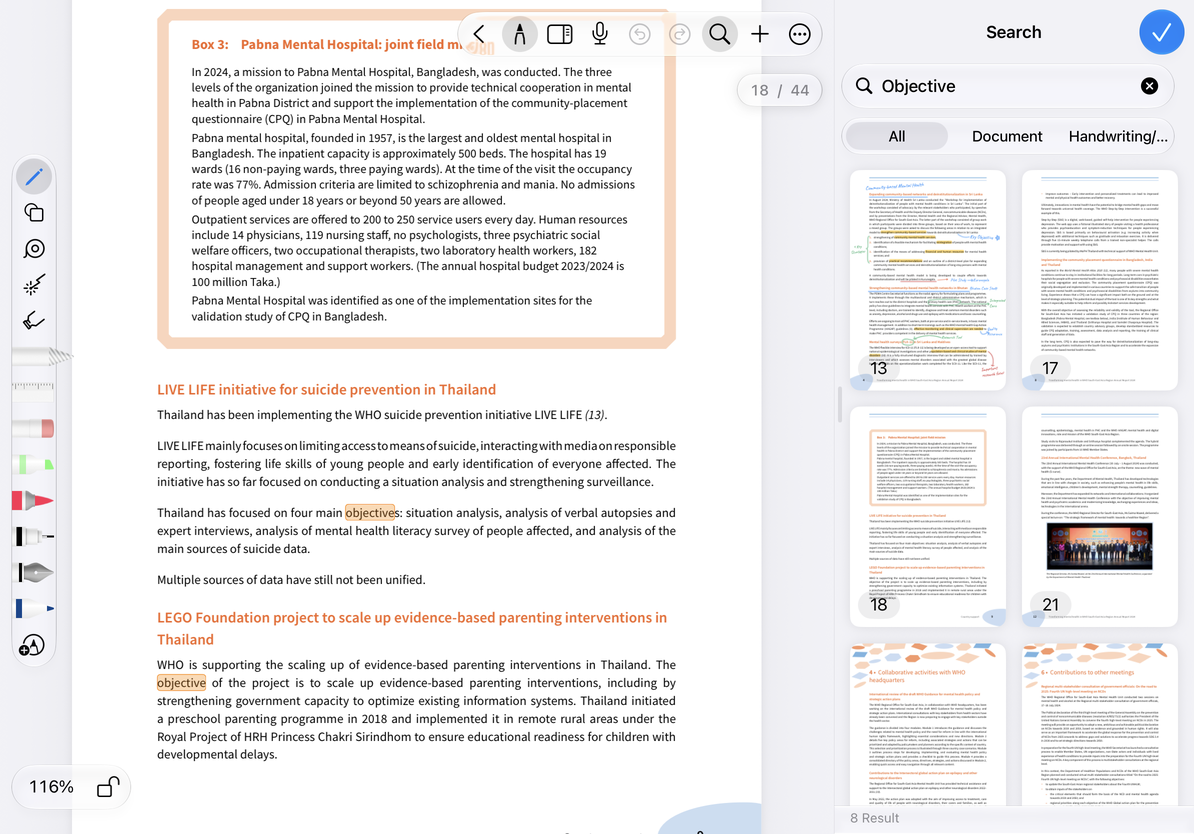
쿼리를 입력하고 범위를 선택하세요.
- 상단의 검색 버튼을 누르고 '운동량' 등 특정 단어를 입력하세요.
- 검색창 근처에서 모두, 문서 또는 손글씨/텍스트를 선택합니다.
- 결과 요약과 페이지 미리보기를 확인한 후 결과를 탭하여 해당 항목으로 이동하세요.
- 강조 표시된 텍스트를 맥락에 맞게 검토하세요. 계속 검색하려면 쿼리를 변경하고, 필터를 제거하려면 쿼리를 삭제하세요.
| 범위 | 검색 내용 |
|---|---|
| 모두 | 현재 문서에서 검색 가능한 원본 콘텐츠 및 추가된 메모 |
| 문서 | 원본 PDF의 텍스트 |
| 필기/텍스트 | 텍스트 개체 및 인식 가능한 필기체 |
쿼리를 입력하고 범위를 선택하세요.
결과를 찾을 수 없는 경우
원본 PDF에서 문장을 선택해 보세요. 단어를 선택할 수 있는 경우 PDF에는 일반적으로 텍스트 레이어가 있습니다. 전체 페이지가 이미지인 경우 검색 시 자동으로 선택 가능한 텍스트로 변환되지 않습니다. 스캔한 이미지 첨부 파일과 스캔한 페이지는 텍스트 문서로 텍스트 스캔과 다르게 작동합니다.
필기 결과는 언어, 가독성, 인식 설정 및 시스템 지원에 따라 달라집니다. 명확하고 짧은 단어로 시작하고 더 많은 키워드를 추가하기 전에 검색 범위를 확인하세요. 검색 결과가 없다고 해서 필기 내용이 저장되지 않았다는 의미는 아닙니다.
자주 묻는 질문과 다음 단계
PDF 텍스트는 찾을 수 있지만 내 노트는 찾을 수 없습니다
손글씨/텍스트로 전환하여 필기 인식 설정을 확인하세요.
파일 이름은 기억나는데 내용은 기억나지 않습니다
이름으로 검색하려면 라이브러리로 돌아가세요. 라이브러리 검색과 문서 내 검색은 별도의 기능입니다.
원본 PDF 텍스트를 찾아 바꿀 수 있나요?
이 검색은 콘텐츠를 찾습니다. 원본 PDF에 대한 찾기 및 바꾸기 기능은 제공하지 않습니다.
찾은 텍스트를 마크업하려면 PDF 텍스트에 주석 달기를 참조하세요. 자주 방문하는 부분을 페이지 개요 또는 북마크에 저장하세요.