
텍스트 및 손글씨 스티커 메모 사용
스티커 메모는 iPhone, iPad 및 Mac의 무한 문서, 세로형 문서 및 페이지형 노트에서 사용할 수 있습니다. 작업, 추가 설명 또는 짧은 초안에 사용하세요. 캔버스를 길게 눌러 스티커 메모를 만들려면 Prodrafts Pro가 필요합니다. 필기 입력은 장치에서 사용 가능한 도구에 따라 다릅니다.
스티커 메모 만들고 입력하기
- 캔버스의 빈 공간을 길게 터치하세요. 페이지형 노트에서 먼저 대상 페이지를 엽니다.
- 스티커 메모를 선택합니다.
- 스티커 메모 편집기에서 텍스트 모드를 선택하고 "금요일까지 수업 질문 검토"와 같은 내용을 입력하세요.
- 색상을 선택하고 편집기를 닫은 후 캔버스에서 메모를 확인하세요.
- 이동하려면 선택하고, 콘텐츠를 변경하려면 편집기를 다시 엽니다.
텍스트와 필기는 동일한 스티커 메모의 두 가지 표시 모드입니다. 모드를 전환하면 편집기에 해당 모드의 내용이 표시되고 캔버스에 노트가 표시되는 방식이 설정됩니다.
필기 및 배경 가이드 사용
메모 안에 쓰려면 필기 모드로 전환하세요. 배경 스타일 메뉴에서 없음, 선, 점 또는 격자선을 선택합니다. 이러한 가이드 설정은 필기 모드에서만 나타납니다. 미리보기를 사용하여 결과를 확인한 다음 필요한 경우 편집으로 돌아갑니다.
필기 및 배경 가이드 사용
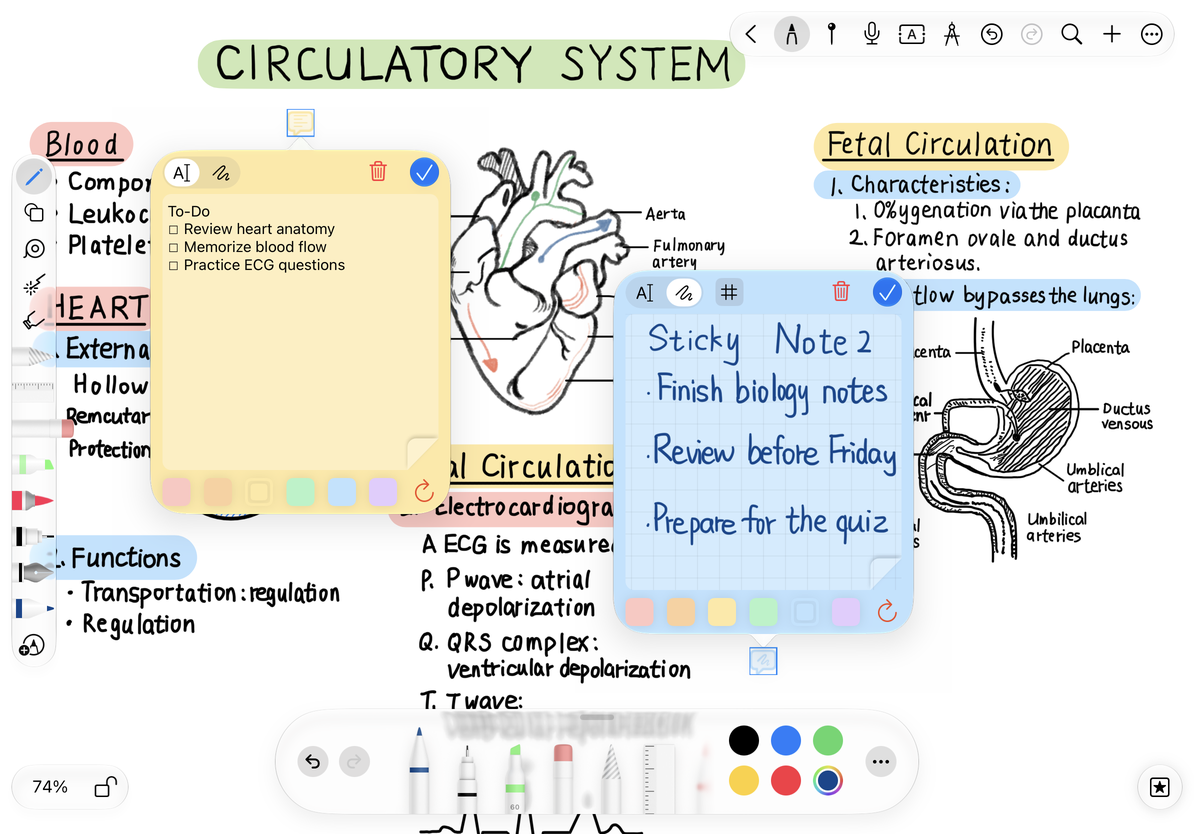
스티커 메모 지우기 또는 제거
지우기를 누르면 **스티커 메모의 내용을 지울까요?**라는 확인 메시지가 표시되고 작업을 취소할 수 없다고 경고합니다. 확인하면 하나의 모드만 표시되는 경우에도 텍스트와 필기가 모두 지워집니다. 어느 모드에서나 콘텐츠를 유지하려면 취소하고 모드를 전환하여 확인 후 진행하세요.
스티커 메모를 삭제하면 전체 개체가 제거됩니다. 이를 지우면 빈 스티커 메모가 남습니다. 삭제하기 전에 원하는 개체만 선택되어 있는지 확인하세요. 스티커 메모 편집기에서 되돌릴 수 없는 것으로 명시적으로 표시한 지우기 작업을 되돌리기 위해 캔버스 실행 취소를 사용하지 마십시오.
자주 묻는 질문
모드 전환 후 콘텐츠가 사라졌습니다.
원래 모드로 다시 전환합니다. 표시 모드를 변경해도 다른 콘텐츠는 지워지지 않습니다.
한 구절만 다시 쓰고 싶어요
전체 스티커 메모를 지우는 대신 텍스트 모드에서 해당 구절을 선택하고 편집하세요.
텍스트 문서에서 작업을 원합니다
작업 목록을 사용하세요.
관련 가이드: 스티커 및 저장된 에셋 · 아트보드를 사용하여 콘텐츠 정렬