
패널 위치 및 표시 방식 설정
네 가지 문서 유형 모두에서 공유되는 작업 영역 패널에 적용됩니다. 창이 충분히 넓으면 더보기에 창 설정이 나타납니다. 좁은 휴대폰 레이아웃이나 더 작은 창에는 동일한 메뉴가 표시되지 않을 수 있습니다.
여기의 "창"은 목록과 도구가 패널로 표시되는 방식을 설명합니다. 현재 문서와 함께 다른 문서를 열려면 여러 창 및 화면 분할을 참조하세요.
패널이 열리는 방식 선택
- 문서를 열고 가로 공간이 충분한 레이아웃을 사용하세요.
- 더보기 → 창 설정을 엽니다.
- 팝업 방식에서 사이드바 또는 창을 선택합니다. 확인 표시는 현재 선택 사항을 나타냅니다.
- 사이드바에서는 왼쪽 또는 오른쪽을 선택합니다.
- 패널을 다시 열고 표시 방식을 확인합니다. 패널마다 크기가 다를 수 있습니다.
창 표시 방식
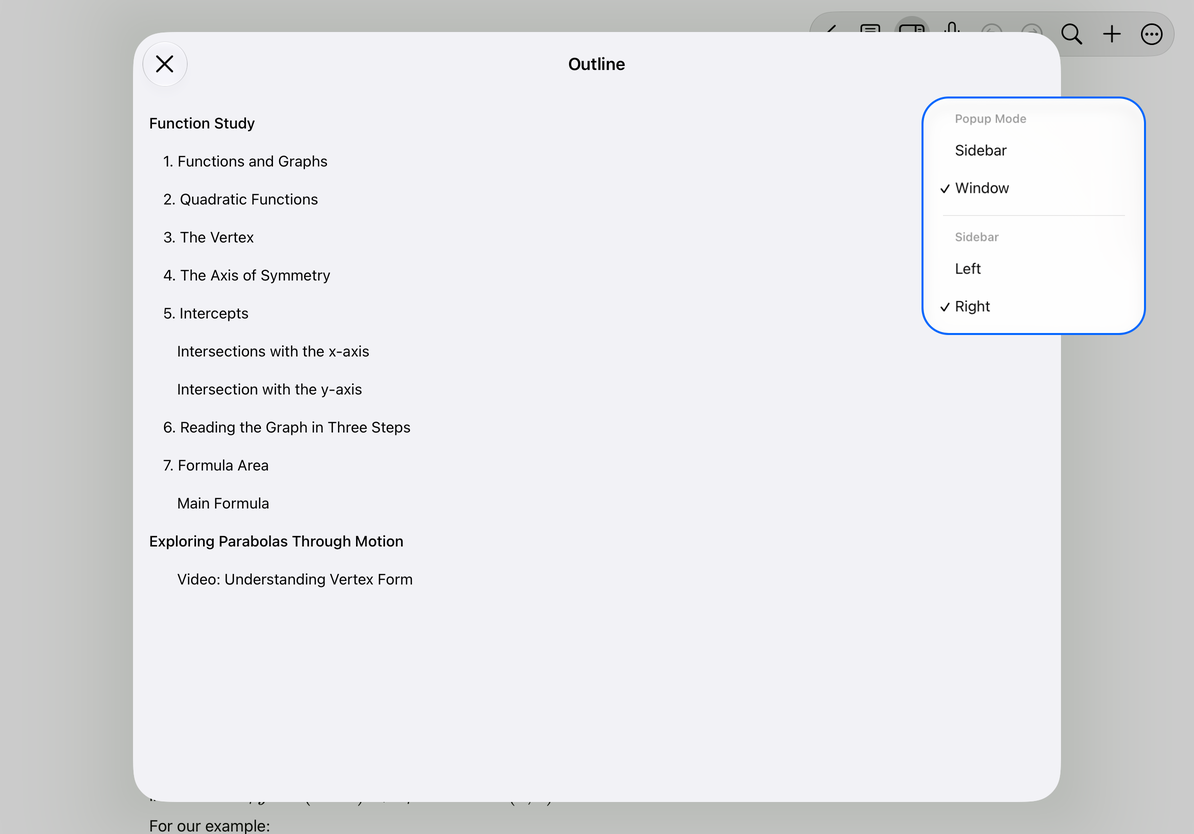
오른쪽 사이드바
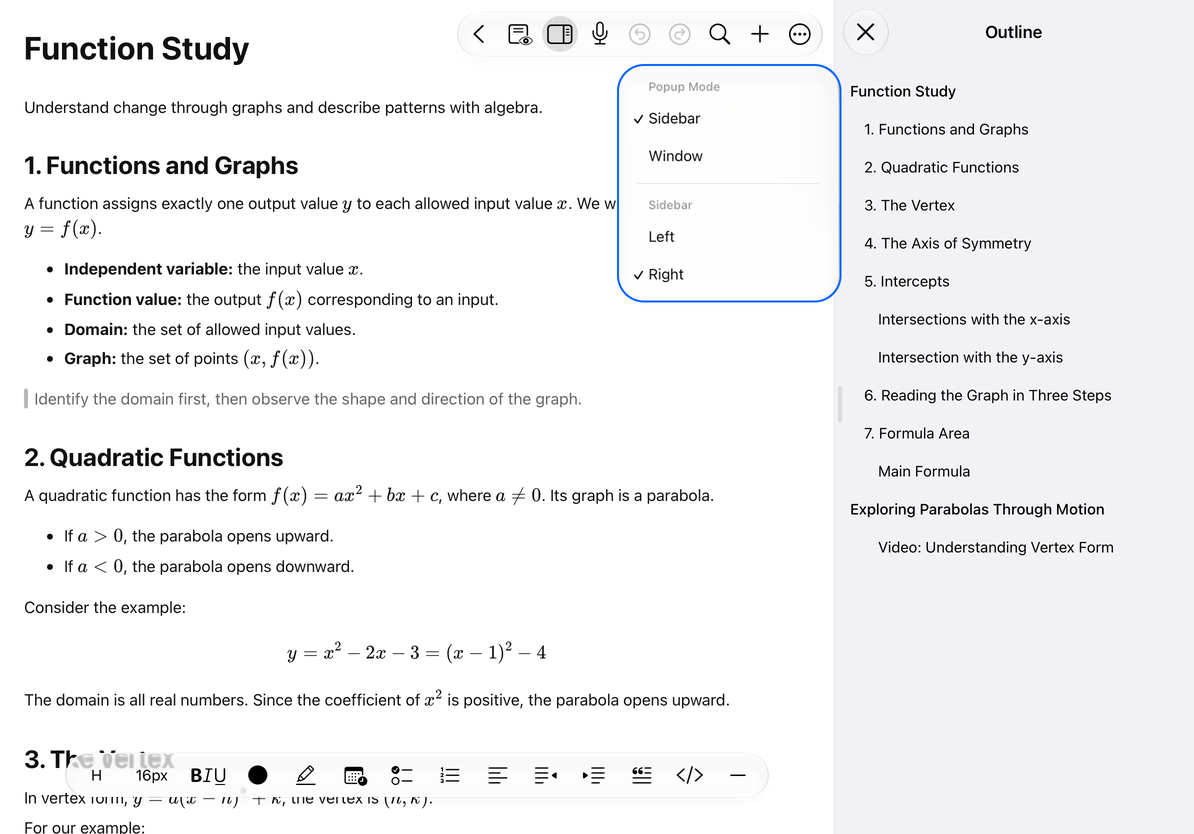
사이드바 너비 조정
크기 조정 가능한 사이드바 가장자리의 핸들을 안쪽이나 바깥쪽으로 드래그합니다. 너비는 창 크기와 편집기에 필요한 공간에 따라 제한됩니다. 전체 편집 영역을 자유롭게 덮을 수는 없습니다.
목록을 열어 둘 때 쓰기를 위한 충분한 공간을 남겨두십시오. 항목을 하나만 선택해야 한다면 나중에 패널을 닫으세요. 창을 좁히거나 장치를 회전하면 사이드바가 접힐 수 있습니다. 다시 열면 현재 사용 가능한 공간이 사용됩니다.
좁은 레이아웃에서 패널 사용
좁은 레이아웃에서는 두 개의 영구 열 대신 오버레이나 다른 적응형 표시 방식을 사용할 수 있습니다. 패널의 닫기 또는 뒤로 컨트롤을 사용하여 문서로 돌아갑니다. 패널을 닫아도 나열된 메모, 페이지 또는 개체는 삭제되지 않습니다.
창 설정이 누락된 경우 창 너비를 확인하세요. 지원되는 경우 창을 넓히거나 가로 방향으로 회전한 다음 자세히를 다시 살펴보세요. 크기 조정이 작동하지 않으면 크기 조정 핸들을 사용하고 있는지, 편집기가 사용 가능한 최소 너비에 도달하지 않았는지 확인하세요.
상단 도구 모음 작업은 도구 모음 사용자 지정을 참조하고 모양 설정을 읽으려면 앱 모양을 참조하세요.
이 문서는 2026년 10월 12일 현재의 내용입니다. 메뉴는 기기와 버전에 따라 다를 수 있습니다.