
눈금자 및 참조 표시자 사용
상단 눈금자는 무한 문서, 세로형 문서 및 페이지형 노트에서 사용할 수 있습니다. 수평 위치를 확인하고 고정 참조 마커를 배치하는 데 사용합니다. 필기를 제한하거나 인쇄된 용지의 물리적 길이를 직접 측정하지 않습니다.
눈금자 표시
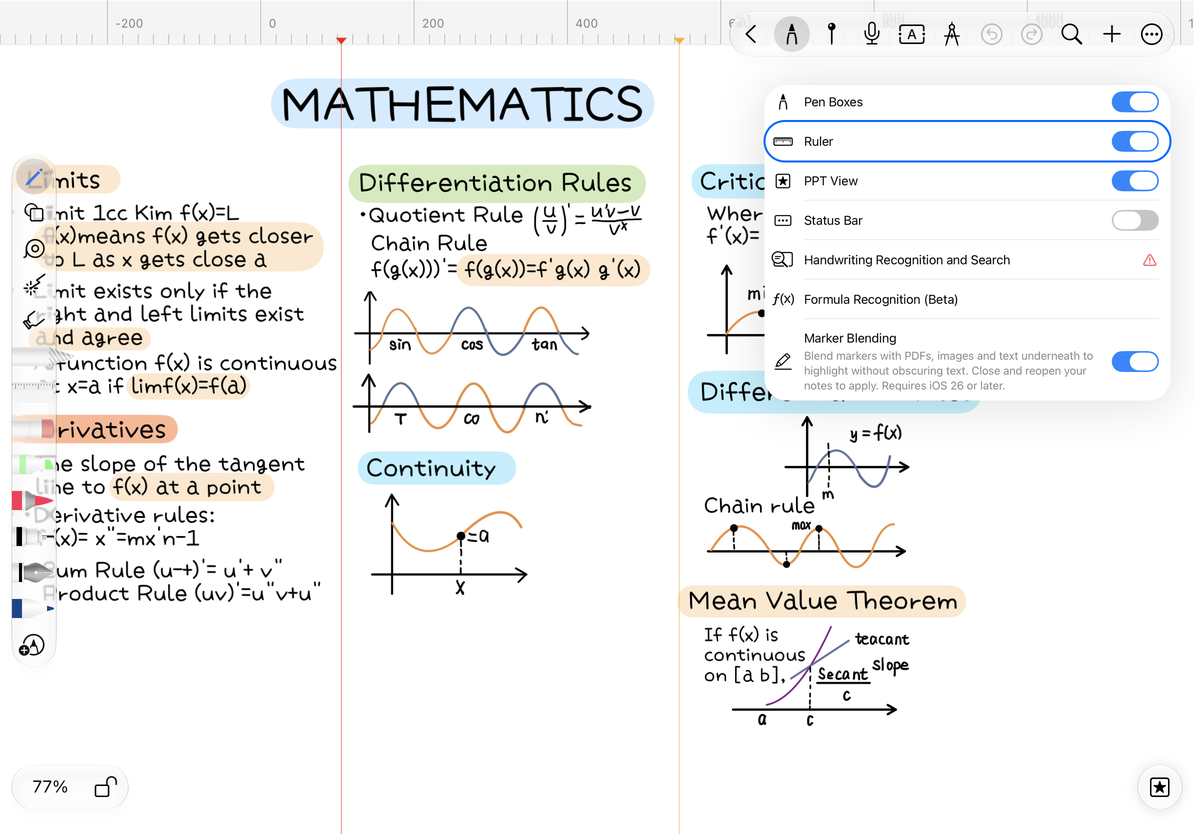
- 더보기 → 눈금자를 열고 활성화하세요.
- 캔버스를 이동하거나 확대/축소하여 뷰에 따라 배율이 어떻게 변하는지 확인하세요.
- 더 이상 필요하지 않으면 동일한 메뉴에서 끄십시오.
무한 문서는 넓은 수평 캔버스를 제공합니다. 세로형 문서에는 가로 경계가 있습니다. 페이지형 노트도 페이지 크기에 따라 달라집니다. 화면상의 동일한 거리가 반드시 동일한 인쇄 길이를 나타내는 것은 아닙니다.
참조 마커 추가 및 이동
상단 눈금자를 길게 터치한 다음 드래그하여 마커를 배치합니다. 해제하기 전에 위치를 확인하십시오. 나중에 조정하려면 다시 드래그하세요. 예를 들어 두 개의 마커를 사용하여 왼쪽 및 오른쪽 열을 정의하고 여러 섹션을 정렬된 상태로 유지합니다.
무료 사용자의 경우 마커를 길게 터치하여 추가하거나 이동하면 마커가 3개 있으면 Pro 프롬프트가 표시될 수 있습니다. 조정을 계속하려면 사용하지 않는 마커를 삭제하여 개수를 3 미만으로 만든 다음 마커를 이동하거나 추가할 수 있습니다. 삭제하기 전에 해당 참조 위치가 더 이상 필요하지 않은지 확인하십시오.
상단 눈금자에 마커를 놓습니다.
마커 색상 변경 또는 삭제
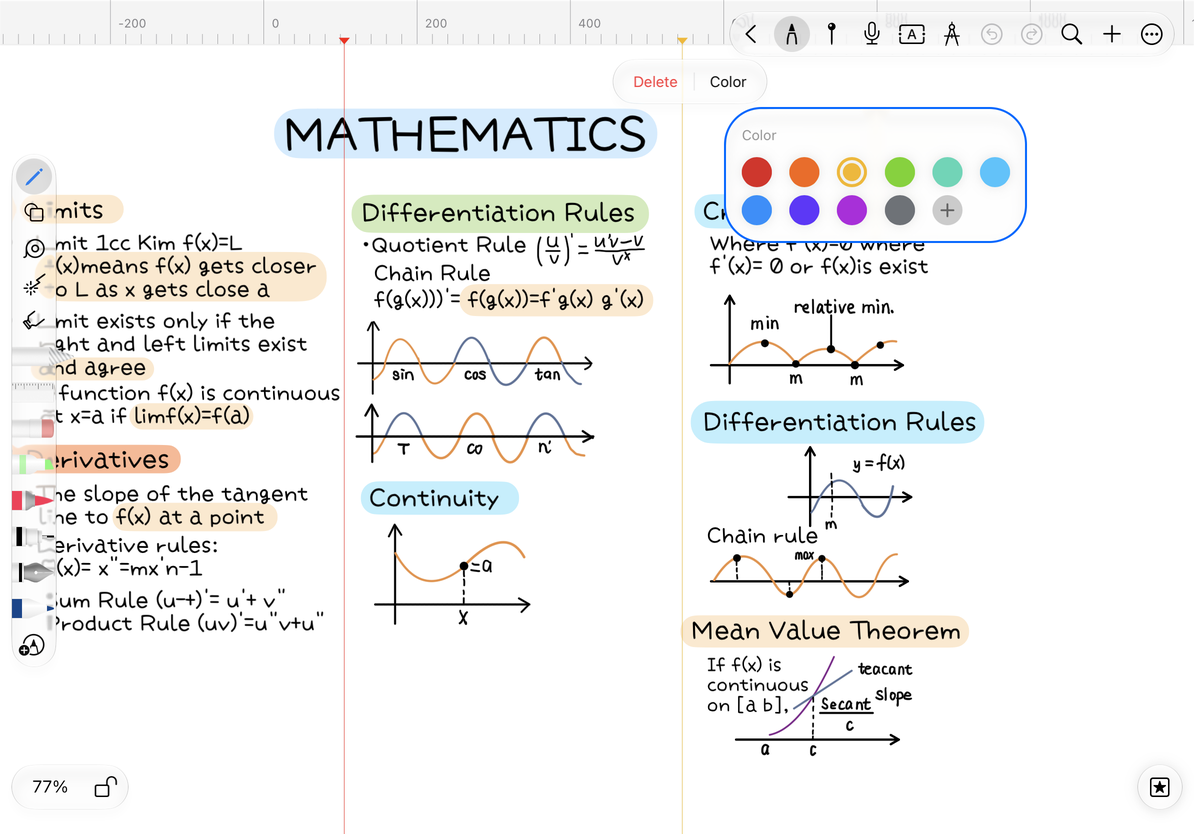
기존 마커를 탭하여 메뉴를 열거나 Mac에서 컨텍스트 메뉴를 사용하세요. 목적별로 마커를 구별하려면 색상을 선택하고, 사용하지 않는 마커를 제거하려면 삭제를 선택하세요. 마커를 삭제하면 참조 위치만 제거되고 근처의 손글씨와 개체는 그대로 유지됩니다.
눈금자를 숨겨도 마커는 삭제되지 않습니다. 읽을 공간을 확보하려면 눈금자를 끄십시오. 참조 위치를 제거하려면 개별 마커를 삭제하십시오.
색상 변경 및 마커 삭제
직선을 그리고 싶나요?
그리기 자를 사용하세요.
두 이미지를 자동으로 정렬하고 싶으십니까?
객체 정렬 가이드를 사용하세요.
종이 선이나 격자를 변경하고 싶으십니까?
캔버스 배경이나 종이 템플릿을 변경합니다. 참조 마커는 종이 패턴과 별개입니다.