
다른 앱에서 가져와 현재 노트에 추가
다른 앱에서 파일을 공유하거나 Prodrafts로 열 수 있습니다. 파일 형식에 따라 새 문서의 유형이 결정됩니다. 현재 노트에 추가는 열린 편집기가 수신 파일 형식을 지원하는 경우에만 나타납니다.
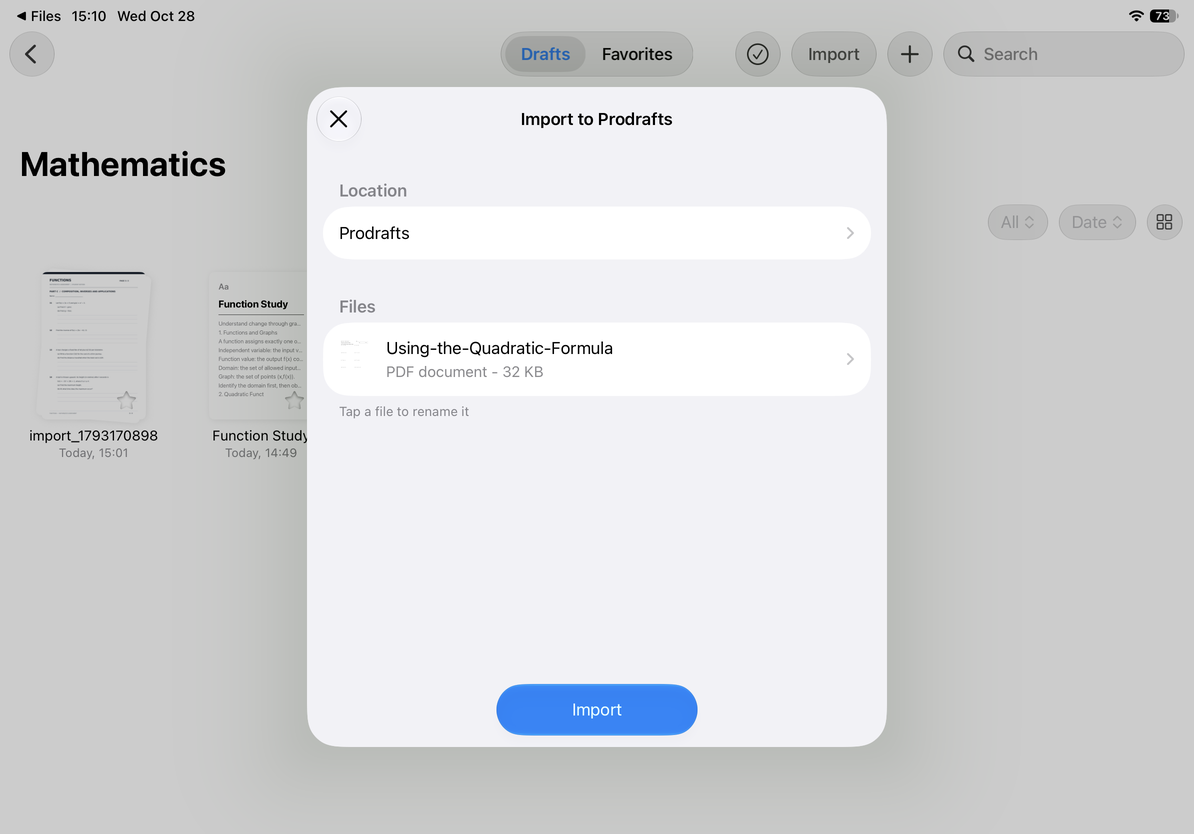
가져오기 패널 검토
- 소스 앱에서 파일을 선택하고 시스템 공유 시트를 연 다음 Prodrafts 또는 Prodrafts에서 열기를 선택합니다.
- Prodrafts로 가져오기에서 파일 목록과 크기를 확인하세요. 다운로드하지 않은 파일에 대한 웹 링크나 자리 표시자가 아닌 실제 파일을 받았는지 확인하세요.
- 파일 이름을 탭하여 이름을 변경하고 이름을 입력한 후 확인하세요. 여러 파일을 가져올 때 각 이름을 확인하세요.
- 위치를 탭하여 대상 폴더를 선택합니다.
- 별도의 문서를 생성하려면 가져오기를 탭하세요. 완료될 때까지 기다린 후 선택한 폴더를 확인하세요. 취소하고 원본 앱으로 돌아가려면 닫기 버튼을 사용하세요.
가져오기 패널 검토
현재 문서에 추가
호환되는 문서가 열려 있으면 가져오기 패널 하단에 다른 작업이 나타날 수 있습니다. 제목을 먼저 확인하여 원하는 문서에 콘텐츠를 추가하세요.
| 현재 문서 | 가능한 조치 및 결과 |
|---|---|
| 무한 또는 세로형 문서 | 현재 캔버스에 추가는 지원되는 콘텐츠를 삽입합니다. 현재 보기 근처에서 새 개체를 찾습니다. |
| 페이지형 노트 | 현재 노트에 추가는 들어오는 모든 파일이 PDF인 경우 나타납니다. 해당 PDF를 현재 노트 페이지에 추가합니다. |
| 텍스트 문서 | 이 패널은 현재 본문 텍스트에 추가할 수 없습니다. 편집기 자체의 붙여넣기 또는 삽입 옵션을 사용하세요. |
암호화된 PDF는 페이지형 노트에 추가되기 전에 확인됩니다. 파일이 검사에 실패하면 가져오기 패널에서 문제를 해결하고 다시 시도하세요. 그런 다음 페이지 썸네일을 열고 추가된 페이지의 수와 위치를 확인하세요. 캔버스에 추가된 파일은 직접 편집 가능한 콘텐츠가 아닌 이미지나 첨부 파일이 될 수 있습니다.
현재 문서에 추가
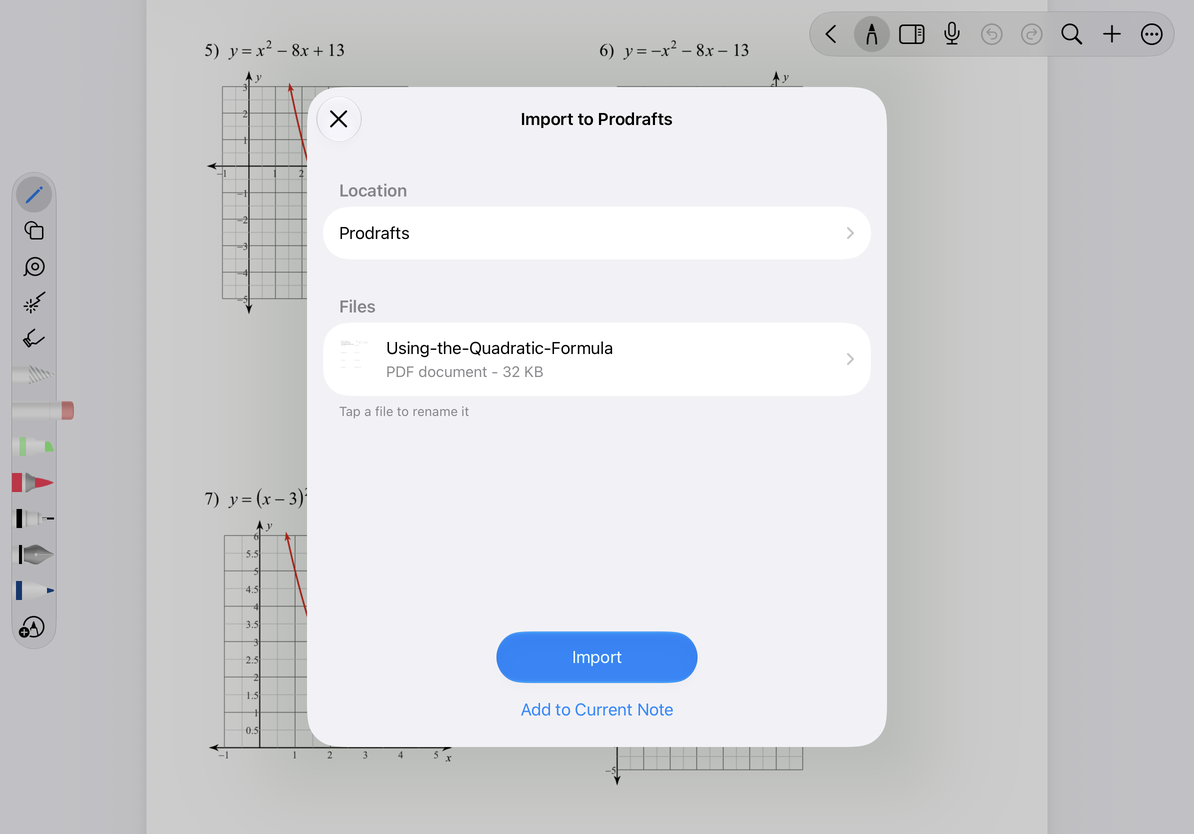
현재 노트에 추가가 누락된 경우 페이지형 노트가 열려 있고 들어오는 모든 파일이 PDF인지 확인하세요. 혼합 형식, 호환되지 않는 편집기 또는 텍스트 문서에는 작업을 사용할 수 없습니다.
변환 동작에 대해서는 PDF, 원본 형식 문서 및 기타 파일 가져오기를 참조하세요. 본문에 마크다운을 추가하려면 현재 문서에 마크다운 붙여넣기 또는 삽입을 참조하세요.
마지막 확인 날짜: 2026년 10월 12일. 메뉴는 기기 및 버전에 따라 다를 수 있습니다.