
Aus anderen Apps importieren und zur aktuellen Notiz hinzufügen
Sie können Dateien aus einer anderen App teilen oder sie mit Prodrafts öffnen. Das Dateiformat bestimmt den Typ eines neuen Dokuments. Zur aktuellen Notiz hinzufügen erscheint nur, wenn der geöffnete Editor den eingehenden Dateityp unterstützt.
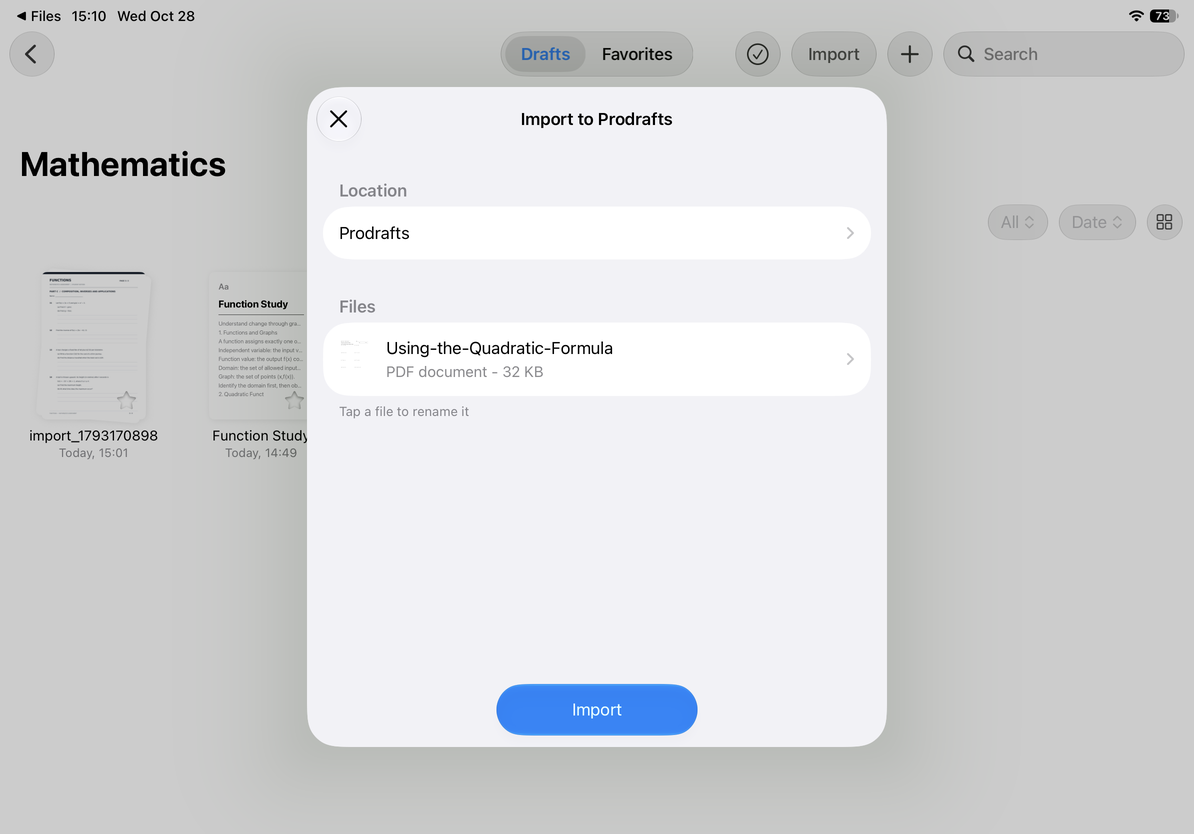
Sehen Sie sich das Importfenster an
- Wählen Sie eine Datei in der Quell-App aus, öffnen Sie das Teilen-Menü des Systems und wählen Sie Prodrafts oder In Prodrafts öffnen.
- Überprüfen Sie in In Prodrafts importieren die Dateiliste und -größen. Stellen Sie sicher, dass Sie die tatsächlichen Dateien erhalten haben, keine Weblinks oder Platzhalter für Dateien, die nicht heruntergeladen wurden.
- Tippen Sie auf einen Dateinamen, um ihn umzubenennen, geben Sie den Namen ein und bestätigen Sie. Überprüfen Sie jeden Namen, wenn Sie mehrere Dateien importieren.
- Tippen Sie auf Position, um einen Zielordner auszuwählen.
- Um ein separates Dokument zu erstellen, tippen Sie auf Importieren. Warten Sie, bis der Vorgang abgeschlossen ist, und überprüfen Sie dann den ausgewählten Ordner. Um den Vorgang abzubrechen und zur Quell-App zurückzukehren, verwenden Sie die Schaltfläche „Schließen“.
Sehen Sie sich das Importfenster an
Zum aktuellen Dokument hinzufügen
Wenn ein kompatibles Dokument geöffnet ist, wird möglicherweise unten im Importfenster eine weitere Aktion angezeigt. Überprüfen Sie zunächst den Titel, damit Sie dem gewünschten Dokument Inhalt hinzufügen.
| Aktuelles Dokument | Verfügbare Aktion und Ergebnis |
|---|---|
| Unendlich oder Vertikales Dokument | Zur aktuellen Zeichenfläche hinzufügen fügt unterstützten Inhalt ein. Suchen Sie nach neuen Objekten in der Nähe der aktuellen Ansicht. |
| Notiz mit Seiten | Zur aktuellen Notiz hinzufügen erscheint, wenn jede eingehende Datei eine PDF-Datei ist. Es fügt diese PDFs zu den Seiten der aktuellen Notiz hinzu. |
| Textdokument | Über dieses Fenster lassen sich keine Inhalte in den aktuellen Textkörper einfügen. Verwenden Sie die Einfügefunktionen oder die Zwischenablage im Texteditor. |
Verschlüsselte PDFs werden überprüft, bevor sie zu einer Notiz mit Seiten hinzugefügt werden. Wenn eine Datei die Prüfung nicht besteht, beheben Sie das Problem im Importfenster und versuchen Sie es erneut. Öffnen Sie anschließend die Miniaturansichten der Seiten und überprüfen Sie die Anzahl und Position der hinzugefügten Seiten. Zu einer Zeichenfläche hinzugefügte Dateien können zu Bildern oder Anhängen und nicht zu direkt bearbeitbaren Inhalten werden.
Zum aktuellen Dokument hinzufügen
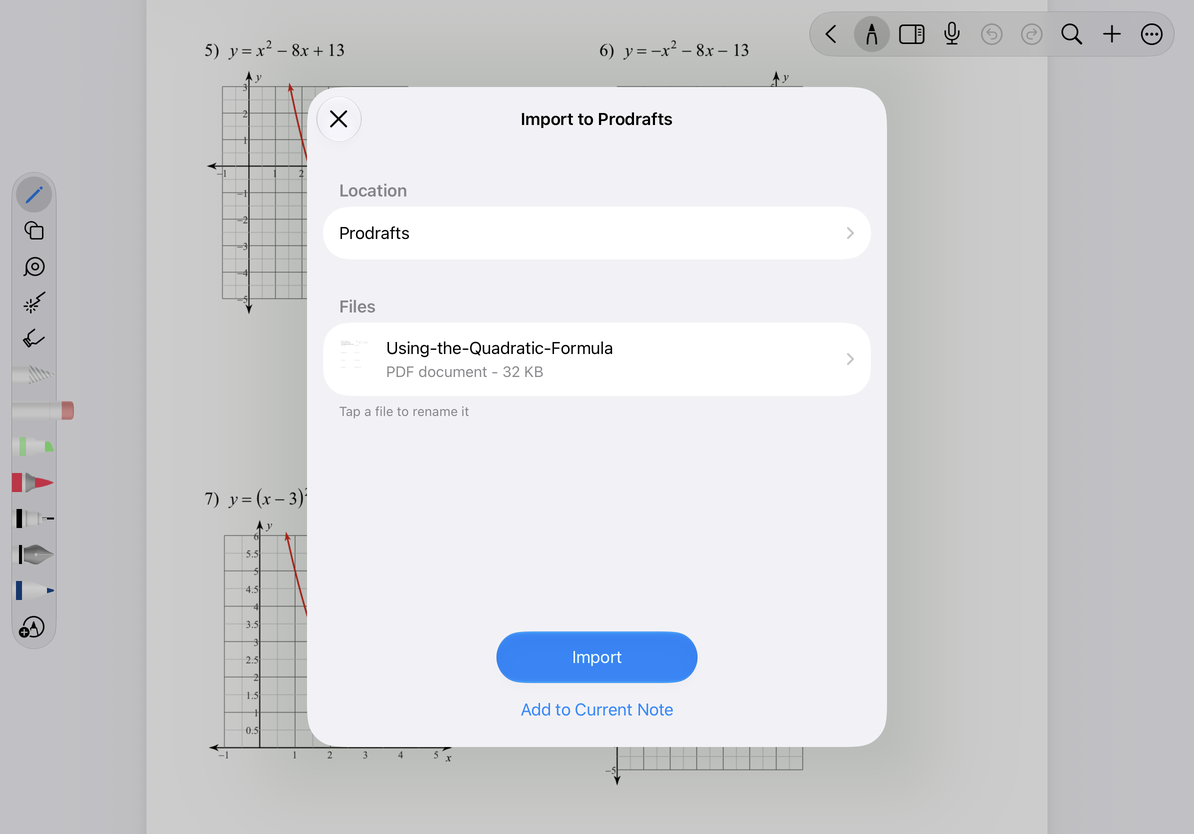
Wenn Zur aktuellen Notiz hinzufügen fehlt, überprüfen Sie, ob eine Notiz mit Seiten geöffnet ist und alle eingehenden Dateien PDFs sind. Die Aktion ist für eine Mischung von Formaten, einen inkompatiblen Editor oder ein Textdokument nicht verfügbar.
Informationen zum Konvertierungsverhalten finden Sie unter PDFs, native Dokumente und andere Dateien importieren. Informationen zum Hinzufügen von Markdown zum Textkörper finden Sie unter Markdown in das aktuelle Dokument übernehmen.
Zuletzt überprüft: 12. Oktober 2026. Menüs können je nach Gerät und Version variieren.