
Verwenden Sie Textmarker und Mischmodi
Gilt für unendliche Dokumente, vertikale Dokumente und Notizen mit Seiten. Der Textmarker soll neue Handschrift auf der Zeichenfläche hinzufügen; Das Textformatierungstool sollte verwendet werden, um den Text von Textdokument hervorzuheben.
Frei hervorheben
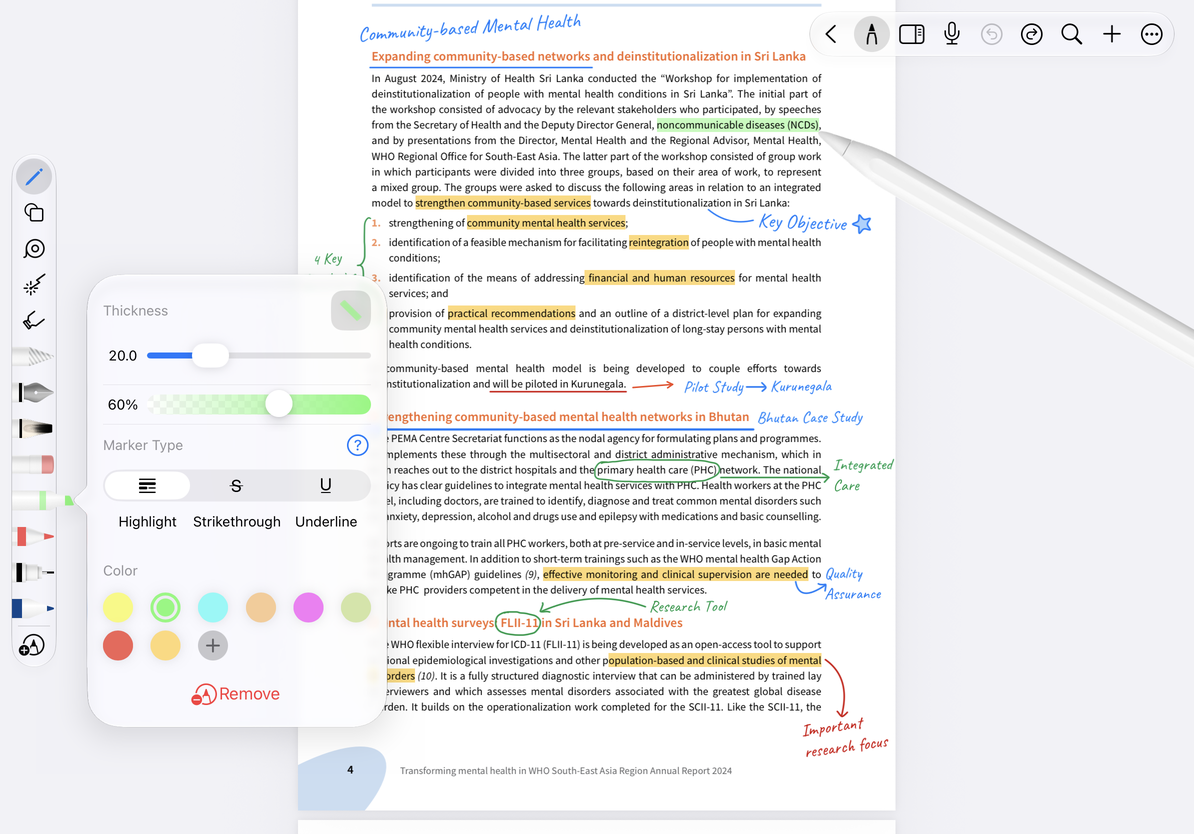
- Wählen Sie den Textmarker im Stiftkasten aus; Wenn keine Voreinstellung vorhanden ist, fügen Sie sie über + → Textmarker hinzu.
- Tippen Sie erneut auf den Textmarker und stellen Sie Farbe, Stärke und Deckkraft ein.
- Ziehen Sie den Text oder Bereich entlang, den Sie hervorheben möchten. Unterstreichen Sie beispielsweise einen Satz in einem Handzettel oder fügen Sie einem handgeschriebenen Titel einen hellen Hintergrund hinzu.
- Tippen Sie auf „Rückgängig“, wenn Sie einen Fehler machen, oder löschen Sie die Markierung, die Sie gerade gemacht haben, mit einem Radiergummi. Mit dem Vollstrich-Radierer können Sie den gesamten Markierungsstrich auf einmal löschen, während sich der Teilradierer besser zum Beschneiden der Enden eignet.
Verwenden Sie das Bedienfeld „Markierungstyp“ des Textmarkers, um sein Erscheinungsbild auszuwählen. Die freihändige Hervorhebung funktioniert in allen drei Canvas-Notiztypen. Für die Hervorhebung, die an PDF-Text ausgerichtet ist, sind außerdem erkennbarer Text und die entsprechende Unterstützung erforderlich. Gescannte Bilder unterstützen dies möglicherweise nicht. Wenn die Textausrichtung nicht verfügbar ist, markieren Sie sie stattdessen frei.
Heben Sie Handschrift und Handouts hervor
Schalten Sie den Mischmodus ein oder aus
Öffnen Sie Mehr und suchen Sie Textmarker-Mischmodus in der Gruppe Lab. Die Gruppe befindet sich im selben Panel; Sie müssen keine weitere Seite öffnen. Der Schalter ist ab iOS/iPadOS 26 verfügbar. Er steuert, wie sich Textmarkerstriche mit dem PDF, Bildern und Text darunter überlagern.
- Öffnen Sie die oben genannten Einstellungen und schalten Sie sie nach Bedarf ein oder aus.
- Kehren Sie zur Bibliothek zurück, schließen Sie die aktuelle Notiz und öffnen Sie sie erneut, damit die Einstellungen wirksam werden.
- Sehen Sie sich die Auswirkung auf denselben hellen und dunklen Inhalt an; Um Vorher und Nachher zu vergleichen, verwenden Sie dieselbe Handschrift und denselben Hintergrund.
Das Mischen hängt von den Systemfunktionen ab. Wenn die Option nicht verfügbar ist, können Sie trotzdem einen normalen Textmarker verwenden; Durch Ändern der Stiftfarbe werden keine Mischmodi aktiviert.
Was soll ich tun, wenn das Highlight zu dunkel ist?
Verringern Sie die Deckkraft und vermeiden Sie es, wiederholt über denselben Bereich zu zeichnen. Machen Sie den Vorgang rückgängig und zeichnen Sie ihn bei Bedarf neu.
Können die Originalfarben von PDF nicht gelöscht werden?
Die Hervorhebungen im Dokument gehören zum ursprünglichen Bild- oder Textinhalt des Dokuments. Was der Radiergummi verarbeitet, ist Ihre neue Handschrift auf der Zeichenfläche.
Verwandte Anleitungen: Radiergummi verwenden · PDF-Originalanmerkung · Textzeichenformatierung