
Fügen Sie neben den Seiten Platz zum Schreiben hinzu
Seitenerweiterungen funktionieren in Notizen mit Seiten und importierten PDFs auf iPhone, iPad und Mac. Sie bieten Platz für Notizen neben dem Originalmaterial und behalten gleichzeitig die Seitenstruktur des Dokuments bei. Sie verwandeln es nicht in ein unendliches Dokument.
Fügen Sie der aktuellen Seite Platz hinzu
- Gehen Sie zur Seite und wählen Sie Seitenerweiterung in Mehr oder im Miniaturansichtsmenü aus.
- Wählen Sie unter Erweiterungsposition Links, Rechts oder Links und rechts aus. Keine verbirgt seitliche Erweiterungen.
- Öffnen Sie Erweiterungsgröße, wählen Sie eine verfügbare Breite und überprüfen Sie die Vorschau.
- Öffnen Sie Hintergrund, um den Papierstil, die Hintergrundfarbe, die Linienfarbe und den Abstand der Erweiterung festzulegen.
- Sehen Sie sich die Vorschau an und tippen Sie zum Übernehmen auf Fertig. Mit der Schaltfläche „Schließen“ verlassen Sie das Einstellungsfenster.
Fügen Sie der aktuellen Seite Platz hinzu
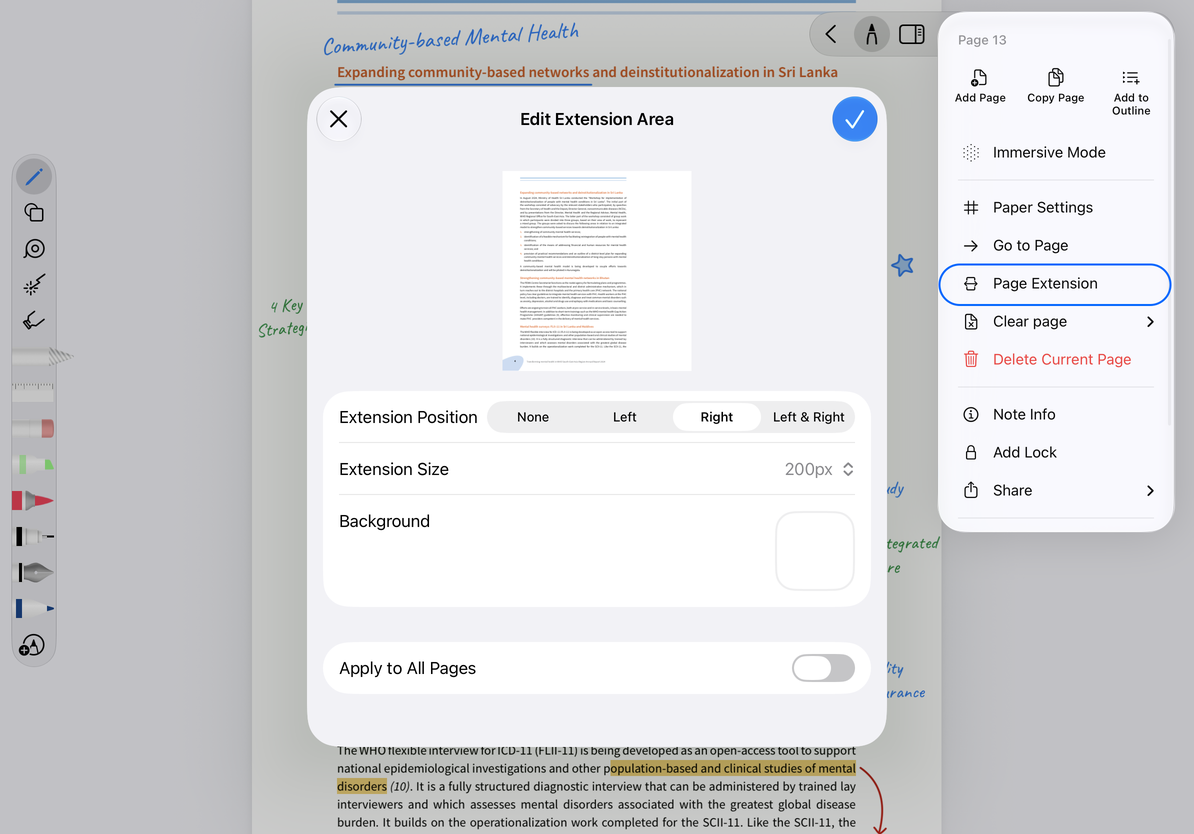
Auf alle Seiten anwenden
Um in der gesamten Notiz dieselben Einstellungen zu verwenden, aktivieren Sie Auf alle Seiten anwenden, sofern angeboten, und wenden Sie es dann an. Lassen Sie die Option deaktiviert, um nur den aktuellen Bereich zu ändern. Überprüfen Sie vor der großflächigen Anwendung die erste Seite und Seiten mit unterschiedlichen Größen. Eine Vorschau stellt möglicherweise nicht jede Seite gut dar.
Sie können mit einem Stift aus dem Stiftkasten in die Erweiterung schreiben oder dort Seitenobjekte platzieren. Öffnen Sie die Seitenerweiterung erneut, um ihre Größe zu ändern. Bevor Sie die Erweiterung ausblenden oder verkleinern, überprüfen Sie alle darin enthaltenen Inhalte. Das Verkleinern des sichtbaren Bereichs ist keine Möglichkeit, diesen Inhalt zu löschen oder zu verschieben.
Exportieren und Fehlerbehebung
Öffnen Sie vor dem Teilen die PDF- oder Bildexportvorschau und bestätigen Sie, dass der ausgewählte Exportumfang die Erweiterung und deren Inhalte umfasst. Überprüfen Sie vor dem Speichern beide Seiten, nicht nur die Mitte der Originalseite.
Warum fehlt die Erweiterung nach dem Drehen der Seite?
Bei gedrehten Seiten gibt es Einschränkungen bei der Anzeige von Erweiterungen. Stellen Sie die ursprüngliche Ausrichtung wieder her und überprüfen Sie dann die Erweiterungseinstellungen und den Inhalt. Überprüfen Sie auch den tatsächlichen PDF- oder Bildexportbereich. Eine aktivierte Erweiterungseinstellung allein garantiert nicht, dass Randnotizen enthalten sind.
Die Seite sieht klein aus, wenn beide Seiten erweitert sind
Die Gesamtbreite hat zugenommen. Passen Sie den Zoom an oder verwenden Sie eine Erweiterung nur auf einer Seite.
Ich möchte ein ganzes Blatt nach dem Referenzmaterial
Ich möchte nur einen Strich in der Erweiterung löschen
Verwenden Sie den Radiergummi oder eine Auswahl, um diesen Inhalt zu entfernen. Verstecken Sie nicht die gesamte Erweiterung, um einen Strich zu löschen.
Verwandte Anleitungen: Leseeinstellungen · Was durch das Löschen einer Seite entfernt wird