
Exportieren Sie Ihre Auswahl und speichern Sie wiederverwendbare Assets
Verfügbar für unendliche Dokumente, vertikale Dokumente und Notizen mit Seiten. Wählen Sie mit dem Lasso einen Bereich aus und entscheiden Sie dann, ob Sie ein Bild teilen oder den Inhalt in Ihren Notizen wiederverwenden möchten.
Erfassen Sie einen Bereich und fügen Sie ihn in die Zeichenfläche ein
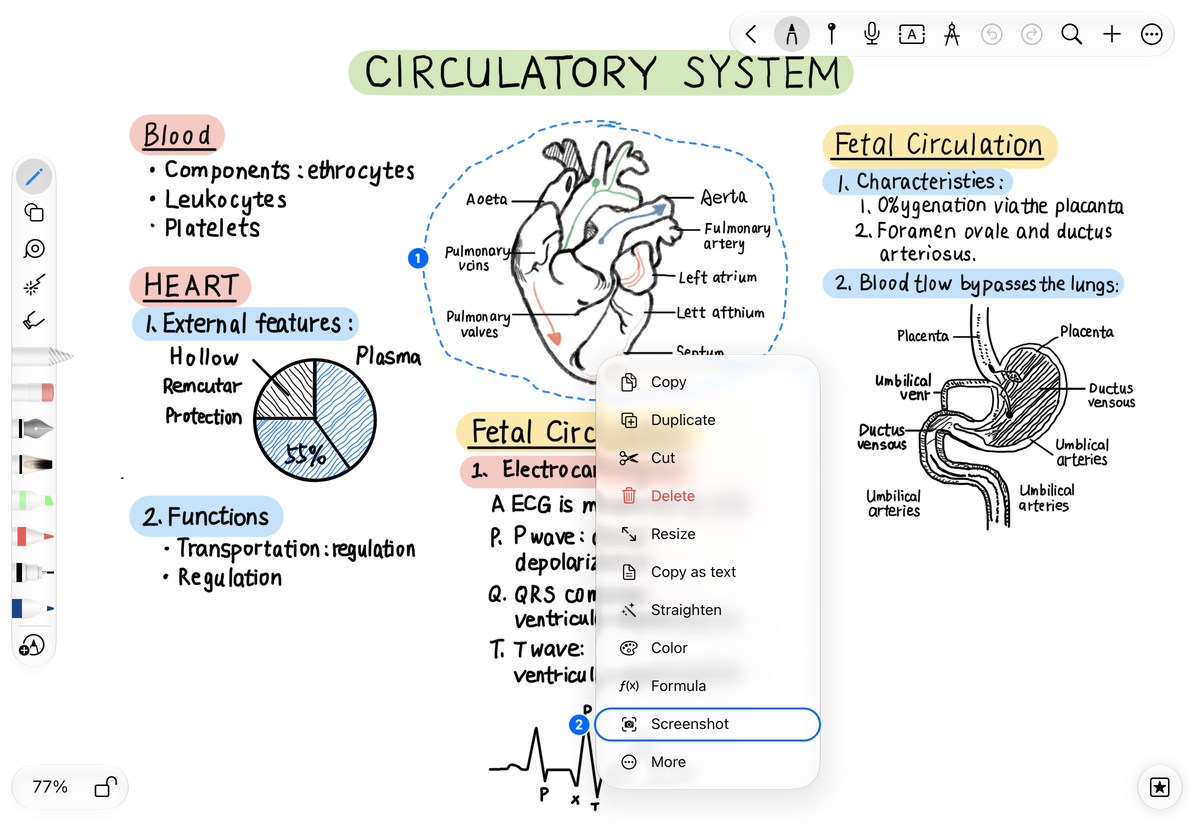
- Kreisen Sie den Bereich mit dem Lasso ein und wählen Sie Screenshot.
- Überprüfen Sie die Vorschaukanten, um sicherzustellen, dass Text, Linien und Objekte in der Nähe vollständig sind.
- Wählen Sie die Aktion „Zur Zeichenfläche hinzufügen“, um das Bild in Ihrer Notiz zu behalten, oder „Teilen“, um es an eine andere Stelle zu senden.
- Das eingefügte Bild kann verschoben, in der Größe geändert oder zugeschnitten werden. Die ursprüngliche Handschrift und die Objekte bleiben erhalten.
Ein Screenshot reduziert den sichtbaren Inhalt auf ein Bild. Seine Handschrift lässt sich nicht mehr Strich für Strich bearbeiten. Um die ursprüngliche Objektstruktur beizubehalten, kopieren Sie den Inhalt oder exportieren Sie das native Dokument.
Erfassen Sie eine Notiz als Bild
Exportieren Sie den ausgewählten Bereich
- Lassen Sie die Auswahl aktiv und wählen Sie Mehr → Exportieren.
- Wählen Sie ein verfügbares Format in Exportoptionen: PNG, JPEG oder PDF.
- Wenn Soll eine Hintergrundfarbe enthalten sein? verfügbar ist, wählen Sie, ob Sie die Hintergrundfarbe beibehalten möchten. Für die direkte Lektüre ist ein Hintergrund hilfreich. Wählen Sie für Transparenz PNG und überprüfen Sie die Vorschau.
- Wenn Inhalte auf Anhängen einbeziehen angezeigt wird, wählen Sie aus, ob im Objektbereich überlagerte Inhalte einbezogen werden sollen.
- Tippen Sie auf Exportieren und wählen Sie im Teilen-Menü des Systems einen Speicherort oder eine empfangende App aus.
JPEG unterstützt keine Transparenz. PDFs und Bilder sind keine nativen, bearbeitbaren Prodrafts-Dokumente. Bereichsexporte erfassen eine Fläche; Lasso-Filter wählen Objekte aus und garantieren nicht, dass andere sichtbare Inhalte in diesem Bereich ausgeschlossen werden. Sehen Sie sich die Vorschau an.
Speichern Sie Material oder erstellen Sie einen kombinierten Zeichenbereich
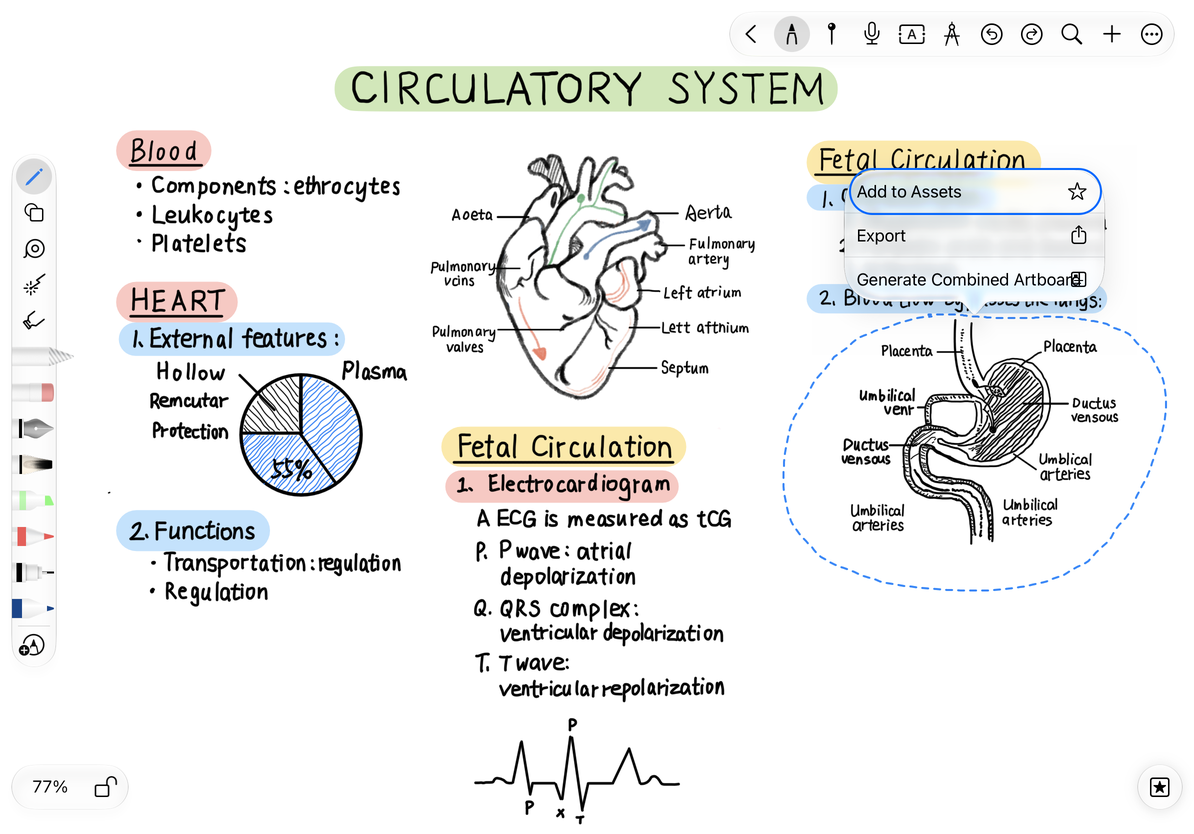
Um den Inhalt später wieder einzufügen, wählen Sie im Auswahlmenü Mehr → Zu Materialien hinzufügen. Sie können es dann in der Materialbibliothek finden. Das Löschen der Originalobjekte aus einer Notiz und das Verwalten der Materialbibliothek sind separate Aktionen.
Um den ausgewählten Inhalt als einen zusammengehörigen Bereich auf der Zeichenfläche zu organisieren, wählen Sie Mehr → Kombinierten Zeichenbereich erstellen. Der neue Zeichenbereich umgibt den ausgewählten Inhalt, ohne ihn zu einem Bild zu reduzieren. Informationen zum Verschieben und Exportieren von Zeichenbereichen finden Sie in der Anleitung zu Zeichenbereichen.
Eine Auswahl speichern oder wiederverwenden
Kann ich einen PDF-Bereich ohne Handschrift erfassen?
Ja. Notizen mit Seiten können den ursprünglichen Seitenbereich erfassen, selbst wenn dieser keine bearbeitbare Handschrift enthält.
An den Rändern des Exports fehlen Inhalte
Wählen Sie einen etwas größeren Bereich aus und überprüfen Sie die Vorschau erneut. Durch das Ändern der Stiftdicke wird die Grenze des Exportbereichs nicht verändert.
Verwandte Anleitungen: Lasso verwenden · Assets speichern · Nativer Dokumentenexport