
Zeichnen Sie mit dem Zirkel Kreise und Bögen
Gilt für unendliche Dokumente, vertikale Dokumente und Notizen mit Seiten. Der Zirkel zeichnet Bögen um einen festen Mittelpunkt. Die Ausgabe erfolgt in Form einer Handschrift, die Sie auswählen oder rückgängig machen können.
Zirkel öffnen und positionieren
- Öffnen Sie das Tool unter Hinzufügen → Zirkel; Wenn in der benutzerdefinierten Symbolleiste eine Zirkelschaltfläche vorhanden ist, können Sie auch direkt darauf tippen.
- Ziehen Sie bei entsperrter Mitte das Steuerelement, um es neu zu positionieren.
- Ziehen Sie das Steuerelement für den äußeren Radius, um den Radius und die Startrichtung zu ändern.
- Beobachten Sie den Radiuswert und legen Sie den Kreismittelpunkt fest, wenn die Position geeignet ist.
Eine Notiz mit Seiten behält immer nur einen Zirkel bei. Wenn Sie es auf einer anderen Seite öffnen, wird es dorthin verschoben. es hinterlässt kein permanentes Werkzeug auf jeder Seite.
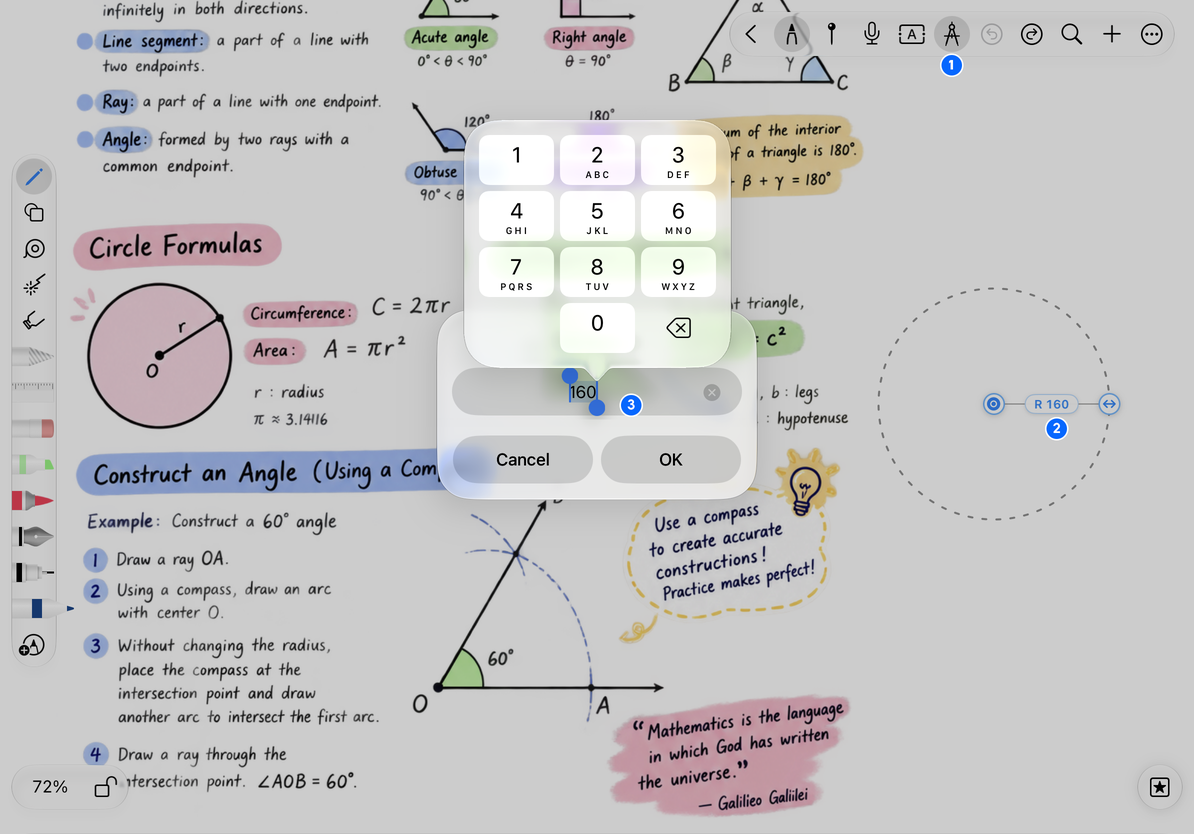
Geben Sie den angegebenen Radius ein
Lassen Sie den Mittelpunkt des Kreises unverändert, tippen Sie auf den Radiuswert, öffnen Sie Radius angeben, geben Sie eine positive Zahl ein und tippen Sie auf OK; Tippen Sie auf Abbrechen, wenn Sie es nicht ändern. Die Eingabe wird entsprechend dem verfügbaren Bereich verarbeitet.
Der Radiuswert bezieht sich hier auf die geometrische Größe der Zeichenfläche und sollte nicht direkt als Millimeter/cm auf dem Bildschirm oder auf dem Druckpapier angesehen werden. Wenn physische Abmessungen erforderlich sind, ist auch eine Kombination aus Prüfungen der Seitengröße, des Exports und des Druckmaßstabs erforderlich.
Geben Sie den angegebenen Radius ein
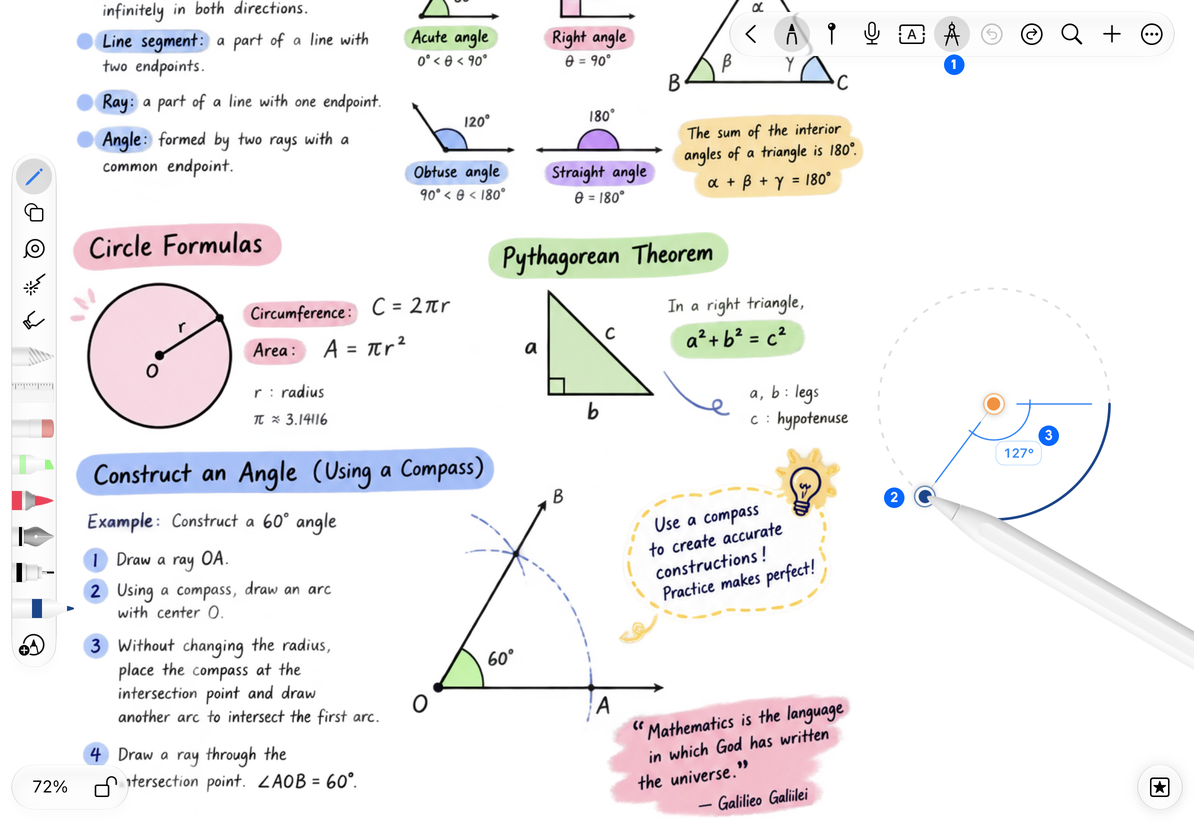
Fixieren Sie die Mitte und zeichnen Sie einen Bogen
- Wählen Sie zunächst einen Schreibstift aus und legen Sie dessen Farbe und Stärke fest.
- Tippen Sie auf das mittlere Steuerelement, um es zu sperren. Das mittlere Symbol wird zu einem durchgezogenen orangefarbenen Kreis und der äußere Pfeil zur Radiusanpassung wird zu einem Zeichenpunkt.
- Ziehen Sie den äußeren Zeichenpunkt und verschieben Sie es um die Mitte des Kreises in die gewünschte Richtung.
- Sehen Sie sich die Winkelmarkierungen an und lassen Sie los, sobald der erforderliche Bogen erreicht ist. Führen Sie den Punkt einmal ganz um den Mittelpunkt, um einen vollständigen Kreis zu zeichnen.
- Nachdem die Zeichnung abgeschlossen ist, verwenden Sie „Rückgängig“, um die unnötigen Bögen rückgängig zu machen, oder verwenden Sie Lasso, um die verbleibenden Striche zu bearbeiten.
Der Zirkel verwendet den zuletzt ausgewählten Stiftstil. Selbst wenn Sie zum Lasso oder Radiergummi wechseln, werden diese Werkzeuge nicht zur „Tinte“ des Zirkels; Wenn Sie die Farbe ändern möchten, sollten Sie zunächst den Schreibstift auswählen oder anpassen.
Nachdem Sie den Mittelpunkt des Kreises fixiert haben, ziehen Sie das Zeichnungsende
Neu positionieren und schließen
Tippen Sie auf die Mitte des Kreises, um ihn zu lösen und den Radius und die Richtung anzupassen. Durch direktes Ziehen des Kreismittelpunkts wird der neu angeordnete Zustand wiederhergestellt. Wenn Sie fertig sind, schließen Sie das Werkzeug am Zirkel-Eingabepunkt und die von Ihnen gezeichnete Handschrift bleibt erhalten.
Durch Ziehen am äußeren Ende wird nur der Radius geändert, ohne dass eine Linie gezeichnet wird
Der Mittelpunkt des Zirkels ist noch nicht gesperrt.
Der Radius kann nicht eingegeben werden
Lösen Sie es zuerst und beenden Sie die aktuelle Zeichnung.
Möchten Sie ein Ellipsenobjekt mit konfigurierbarem Rand erhalten?
Verwenden Sie das Formwerkzeug für ein bearbeitbares Ellipsenobjekt. Der Zirkel erzeugt Kreis- und Bogenhandschriften.
Verwandte Anleitungen: Stifteigenschaften · Zeichenlineal · Handschrift auswählen