
Deaktivieren Sie die Synchronisierung und behalten Sie lokale Daten bei
Gilt für alle vier Dokumenttypen mit aktivierter iCloud. Nach dem Ausschalten synchronisiert dieses Gerät nicht mehr über diese Einstellung. Beenden Sie zunächst die Bearbeitung und erstellen und überprüfen Sie ein Backup von allem, was Sie langfristig aufbewahren müssen.
Verstehen Sie die beiden Möglichkeiten
Lokale Dateien behalten und deaktivieren speichert lokale Kopien von Cloud-Dokumenten, deren vollständiger Inhalt sich bereits auf diesem Gerät befindet. Dokumente, die nicht verfügbar sind oder nicht heruntergeladen wurden, werden übersprungen. Es wird nicht automatisch die gesamte Cloud-Bibliothek heruntergeladen.
Lokale Dateien löschen und deaktivieren löscht die relevanten Einträge aus der Dokumentenliste dieses Geräts und behält dabei die Cloud-Daten bei. Es handelt sich nicht um eine Bild-Cache-Bereinigung, und der Name bedeutet nicht, dass alle Anhänge oder alle App-Daten auf dem Gerät gelöscht werden. Wenn Sie weiterhin Notizen auf diesem Gerät verwenden möchten, überprüfen Sie die Ergebnisse der Aufbewahrung lokaler Dateien.
Behalten Sie lokale Dateien bei und deaktivieren Sie die Synchronisierung
- Öffnen Sie Einstellungen → iCloud und Backup und deaktivieren Sie iCloud verwenden.
- Wählen Sie unter iCloud-Synchronisierung deaktivieren? Lokale Dateien behalten und deaktivieren oder Abbrechen, wenn Sie noch nicht bereit sind.
- Warten Sie, während die App die Synchronisierung beendet und die iCloud-Dokumente prüft. Beobachten Sie anschließend den Speicherfortschritt und die Anzahl verarbeiteter Dateien.
- Überprüfen Sie die Anzahl Erfolgreich gespeichert und Übersprungen. Übersprungene Dokumente, die nicht verfügbar waren oder nicht heruntergeladen wurden, wurden nicht lokal gespeichert.
- Kehren Sie in die Bibliothek zurück und öffnen Sie die benötigten Dokumente offline. Überprüfen Sie deren Text, Seiten und Anhänge.
Behalten Sie lokale Dateien bei und deaktivieren Sie die Synchronisierung
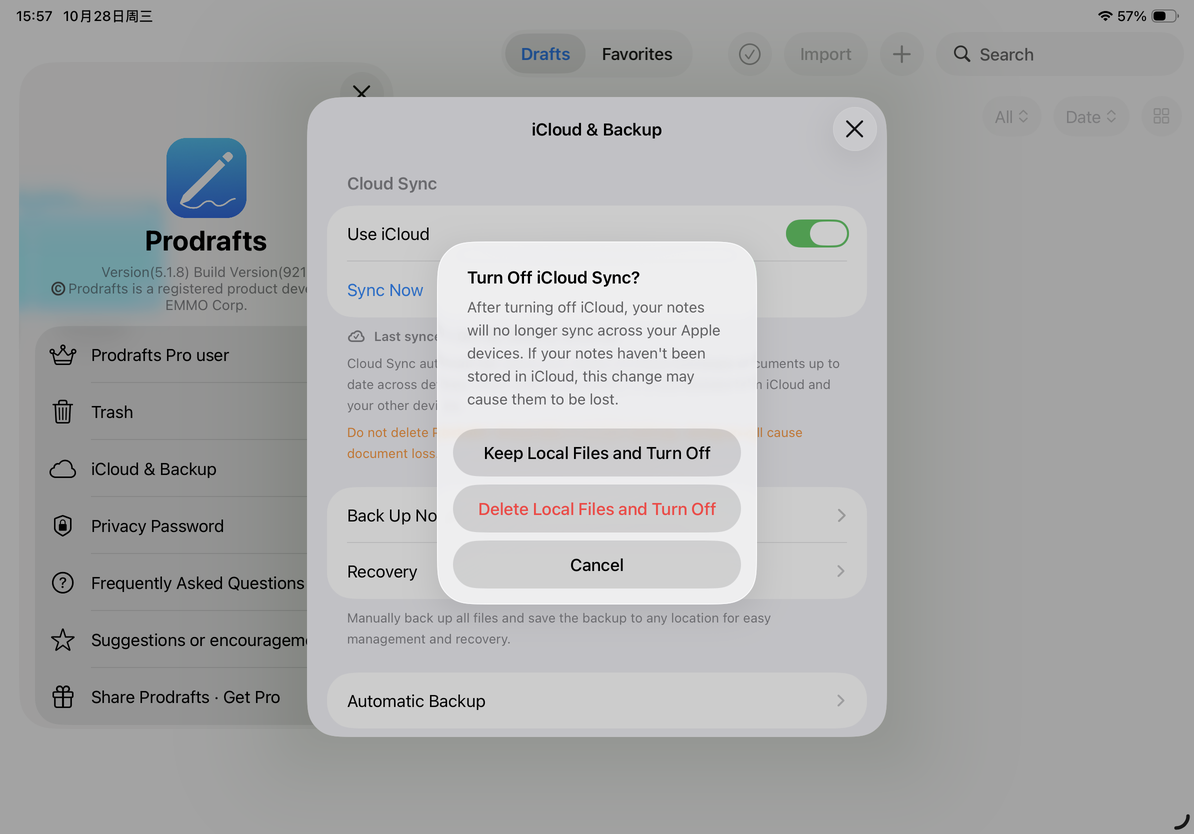
Wenn Speichern unvollständig. iCloud bleibt eingeschaltet. angezeigt wird, lesen Sie die Fehlermeldung und prüfen Sie Netzwerk, freien Speicherplatz und Dateiverfügbarkeit. Ein fehlgeschlagener Versuch bedeutet nicht, dass die Synchronisierung deaktiviert wurde.
Schalten Sie die Synchronisierung aus und löschen Sie die lokale Liste
Lokale Dateien löschen und deaktivieren wirkt sich auf die lokale Dokumentliste aus. Stellen Sie vor der Auswahl sicher, dass Sie wieder auf die Cloud zugreifen können und alle benötigten unabhängigen Backups gespeichert haben.
Wenn die App meldet, dass die Synchronisierung einiger Dokumente noch nicht abgeschlossen ist und die lokale Liste noch nicht gelöscht werden kann, schließen Sie zunächst die Synchronisierung ab oder wählen Sie Lokale Dateien behalten und deaktivieren. Diese Prüfung schützt nicht synchronisierte Daten. Umgehen Sie diese Prüfung nicht, indem Sie Dokumente löschen.
Nach einer erfolgreichen Änderung wird auf der iCloud-Seite die Synchronisierung als deaktiviert angezeigt. Sichern Sie Dokumente, die nur lokal vorhanden sind. Das Löschen der App wirkt sich auf lokal gespeicherte Daten aus und ist kein Schritt zur Fehlerbehebung bei Synchronisierungsproblemen.
Schalten Sie die Synchronisierung später wieder ein
Wenn Sie die Synchronisierung erneut aktivieren, werden möglicherweise lokale Inhalte in iCloud verschoben und dort bereits vorhandene Dokumente verarbeitet. Wenn separate Kopien erscheinen, vergleichen Sie diese zuerst; siehe Konfliktkopien nach erneuter Synchronisierung. Um nur den Bildcache zu reduzieren, verwenden Sie Bildcache leeren.
Der Stand dieses Artikels ist der 12. Oktober 2026; Menüs können je nach Gerät und Version variieren.