
Ändern Sie die Stapelreihenfolge von Objekten und sperren Sie Objekte
Diese Steuerelemente gelten für Canvas-Objekte in unendlichen Dokumenten, vertikalen Dokumenten und Notizen mit Seiten. Die Stapelreihenfolge bestimmt, welches Objekt vorne angezeigt wird, wenn sich Objekte überlappen. Durch das Sperren wird das Verschieben und Bearbeiten eingeschränkt.
Ändern Sie die Reihenfolge von vorne nach hinten
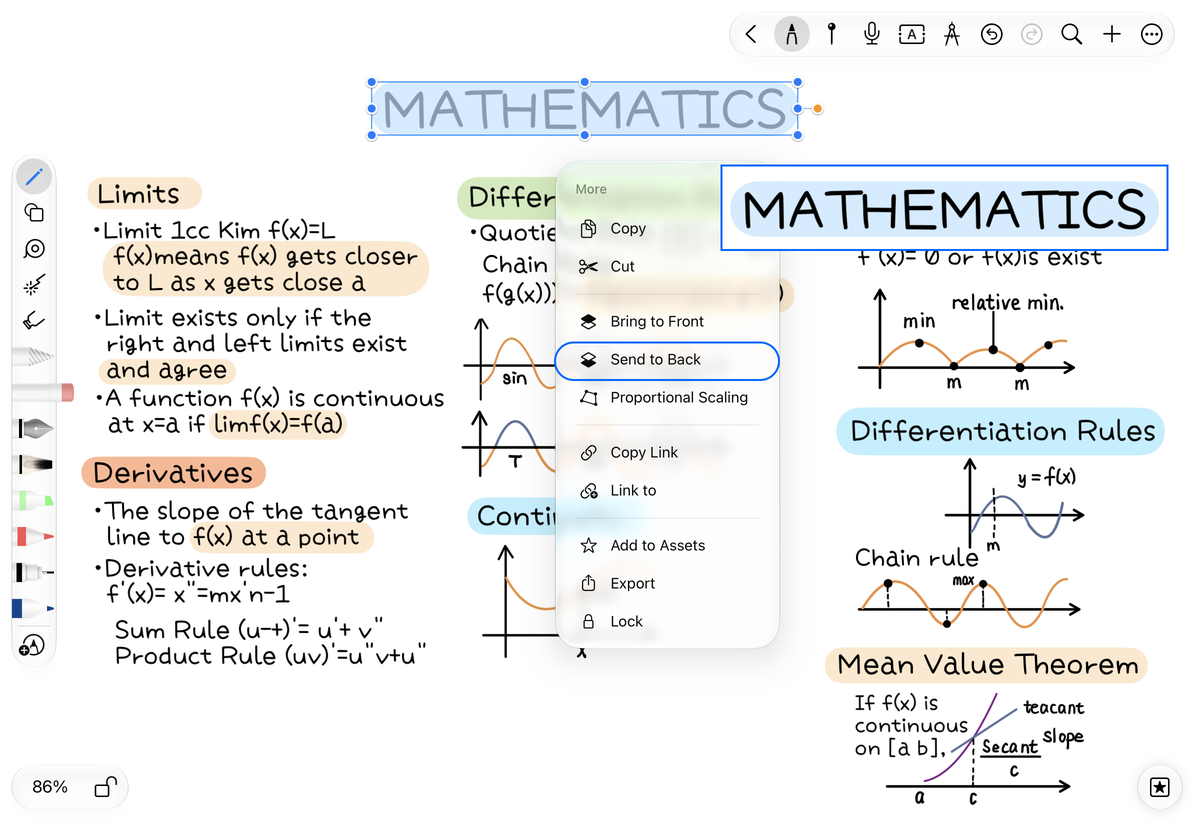
- Wählen Sie das Objekt aus und öffnen Sie Mehr.
- Wählen Sie In den Vordergrund oder In den Hintergrund, um es vor oder hinter anderen Objekten zu platzieren.
- Tippen Sie auf einen leeren Bereich, um die Auswahl aufzuheben und die Überlappung zu überprüfen.
- Machen Sie eine unerwünschte Änderung rückgängig oder passen Sie die Stapelreihenfolge erneut an.
Erstellen Sie beispielsweise eine blasse Form und senden Sie sie hinter ein Textfeld, um ein Hintergrundfeld zu erstellen. In einer Notiz mit Seiten sind hinzugefügte Objekte von der zugrunde liegenden PDF-Datei getrennt. Mit „In den Hintergrund“ wird ein Objekt nicht in den PDF-Hintergrund eingefügt.
Platzieren Sie eine Form hinter dem Text
Sperren und entsperren
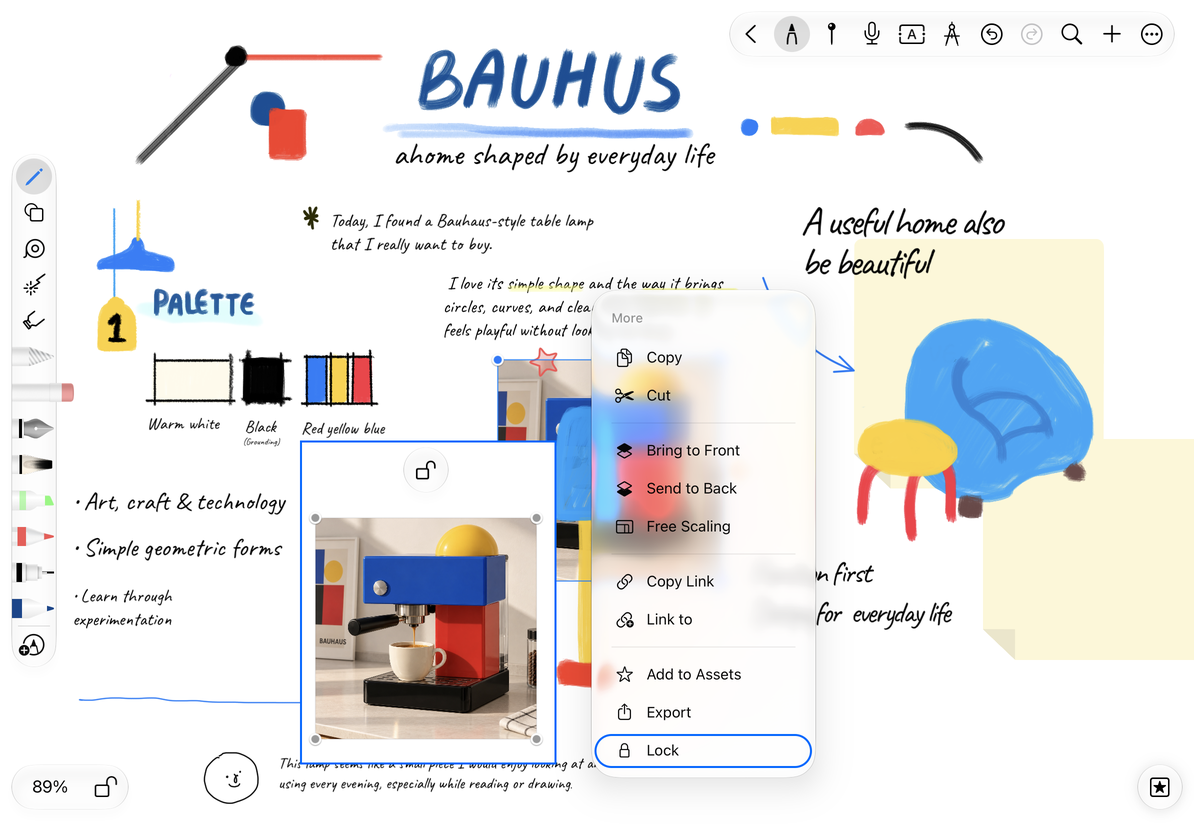
- Wählen Sie ein Objekt aus, dessen Positionierung Sie abgeschlossen haben, und wählen Sie Mehr → Sperren.
- Wenn Sie es erneut auswählen, wird Entsperren anstelle der üblichen Bearbeitungssteuerelemente angezeigt.
- Tippen Sie auf Entsperren, wenn Sie es verschieben, in der Größe ändern oder erneut bearbeiten möchten.
Durch das Sperren werden Referenzbilder, Überschriften und feste Layouts vor versehentlichen Änderungen geschützt. Inhalte werden dadurch nicht privat: Jeder, der das Dokument öffnen kann, kann es weiterhin sehen. Verwenden Sie eine Dokument-Passwortsperre, um den Zugriff zu kontrollieren.
Sperren Sie ein Objekt und suchen Sie nach „Entsperren“.
Wählen Sie ein Objekt aus, das hinter einem anderen verborgen ist
Bewegen Sie das Abdeckobjekt vorübergehend zur Seite oder schieben Sie es nach hinten, und stellen Sie anschließend seine Position wieder her. Löschen Sie nicht wiederholt Objekte, um das darunter liegende zu finden. Lasso-Filter können bei der Auswahl eines bestimmten Typs helfen, obwohl für gesperrte Objekte weiterhin Bearbeitungsbeschränkungen gelten.
Warum sind gesperrte Inhalte weiterhin sichtbar?
Die Objektsperre verhindert versehentliches Bearbeiten. Der Inhalt wird nicht ausgeblendet.
Warum verdeckt ein Objekt nach dem Senden nach hinten immer noch das PDF?
Hinzugefügte Objekte bleiben auf der Anmerkungsebene der Seite. Passen Sie ihre Farbe oder Deckkraft an, um die Lesbarkeit zu verbessern.
Können neue Formen hinten beginnen?
Aktivieren Sie Neue Formen in den Hintergrund in den Formeinstellungen.
Verwandte Anleitungen: Objekte auswählen und transformieren · Formeinstellungen · Dokument-Passwortsperren