
オブジェクトの重なり順を変更し、オブジェクトをロックする
これらのコントロールは、無限ドキュメント、縦型ドキュメント、およびページ式ノートのキャンバス オブジェクトに適用されます。重なり順は、オブジェクトが重なったときにどのオブジェクトが前に表示されるかを決定します。ロックすると移動と編集が制限されます。
前後の順序を変更する
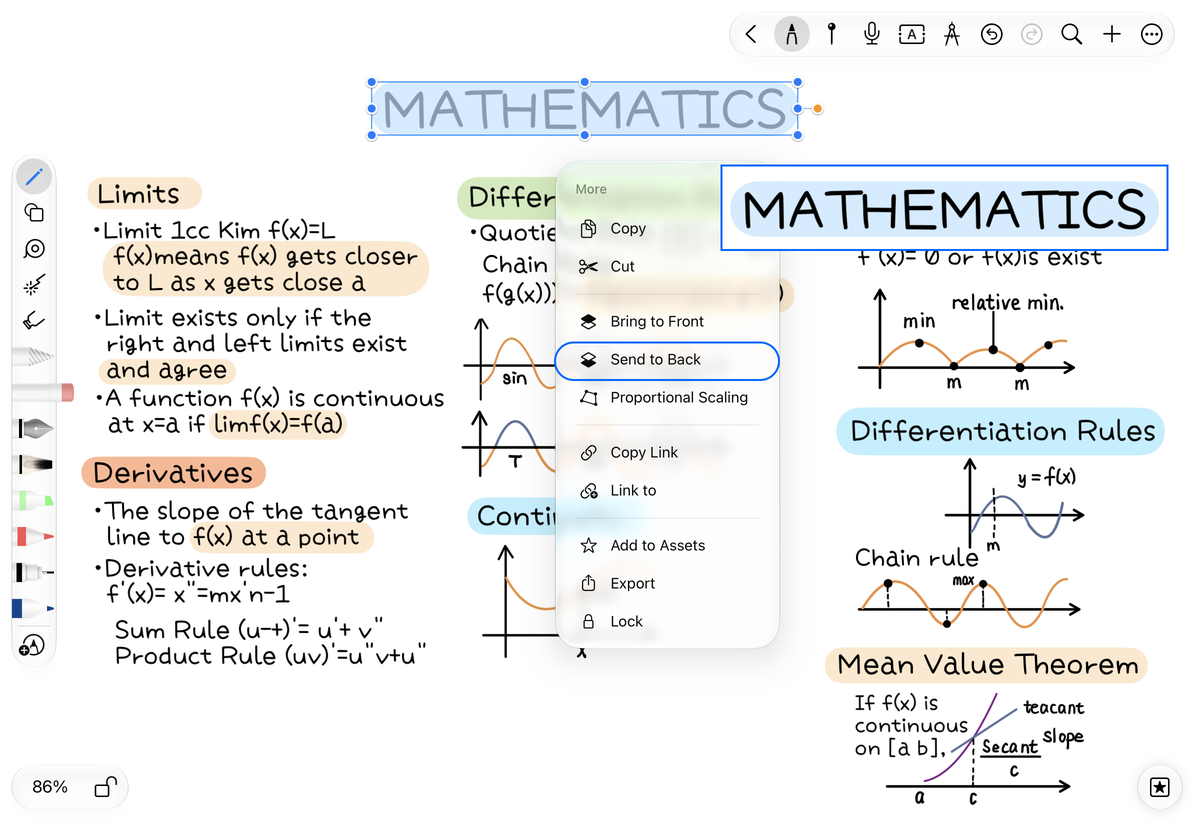
- オブジェクトを選択し、その他 を開きます。
- 最前面 または 最背面 を選択して、他のオブジェクトの前または後ろに配置します。
- 空白の領域をタップして選択を解除し、重なりを検査します。
- 不要な変更を元に戻すか、重ね順を再度調整します。
たとえば、淡い形状を作成し、テキストボックスの後ろに配置して背景パネルを作成します。 ページ式ノートでは、追加されたオブジェクトは基礎となる PDF から分離されます。 「背面に移動」では、オブジェクトが PDF の背景に結合されません。
テキストの後ろに図形を配置する
ロックとロック解除
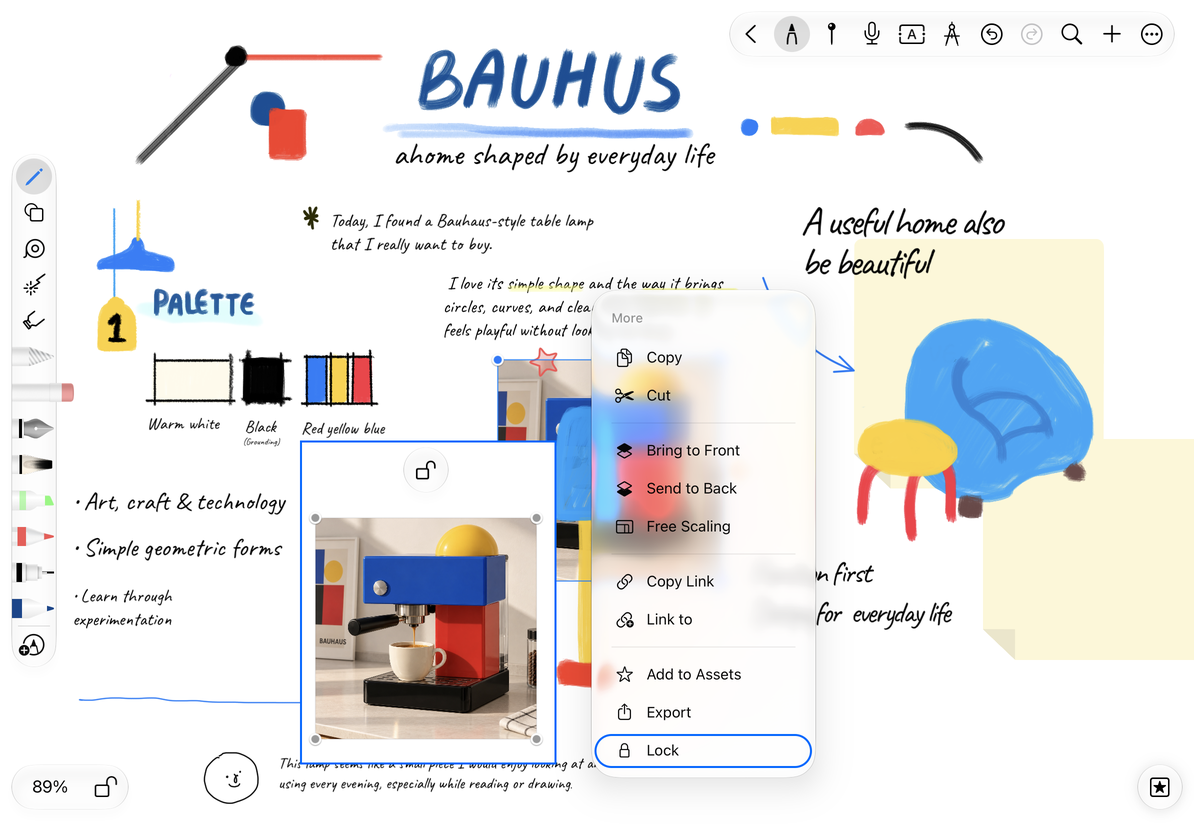
- 配置が完了したオブジェクトを選択し、その他 → ロック を選択します。
- 再度選択すると、通常の編集コントロールの代わりに アンロック が表示されます。
- 再度移動、サイズ変更、編集したい場合は、アンロックをタップしてください。
ロックは、参照画像、見出し、固定レイアウトを偶発的な変更から保護するのに役立ちます。コンテンツが非公開になるわけではありません。ドキュメントを開けば誰でもそのドキュメントを見ることができます。ドキュメントのパスワード ロックを使用してアクセスを制御します。
オブジェクトをロックして「ロック解除」を見つけます
別のオブジェクトの後ろに隠れているオブジェクトを選択します
カバーしているオブジェクトを一時的に脇に移動するか、後方に送り、その後元の位置に戻します。その下にあるオブジェクトを見つけるためにオブジェクトを繰り返し削除しないでください。 投げなわフィルターは特定のタイプの選択に役立ちますが、ロックされたオブジェクトには依然として編集制限があります。
ロックされたコンテンツがまだ表示されるのはなぜですか?
オブジェクトのロックにより、誤って編集することが防止されます。コンテンツは隠蔽されません。
「背面に送る」後もオブジェクトが PDF を覆っているのはなぜですか?
追加されたオブジェクトはページの注釈レイヤーに残ります。色や不透明度を調整して読みやすくします。
新しい図形を最背面に追加できますか?
形状設定で 追加時に最背面に配置 を有効にします。
関連ガイド: オブジェクトの選択と変形 ・形状設定 ・ドキュメントのパスワードロック